
Działanie LoreSpeak opiera się na cyklicznym analizowaniu i odczytywaniu tekstu (OCR) z wybranego obszaru ekranu.
Odczytane napisy są następnie porównywane z kwestiami zapisanymi w wybranym pakiecie głosowym (VoicePack) - w przypadku wykrycia dopasowania, aplikacja odtwarza odpowiedni plik audio.
Do poprawnego działania wymagane jest, aby aplikacja miała stały dostęp do niezasłoniętego obrazu gry, a napisy wewnątrz rozgrywki były dokładnie takie same, jak te przewidziane w strukturze VoicePacka.
1. Sprawdź, czy lektor naprawdę działa
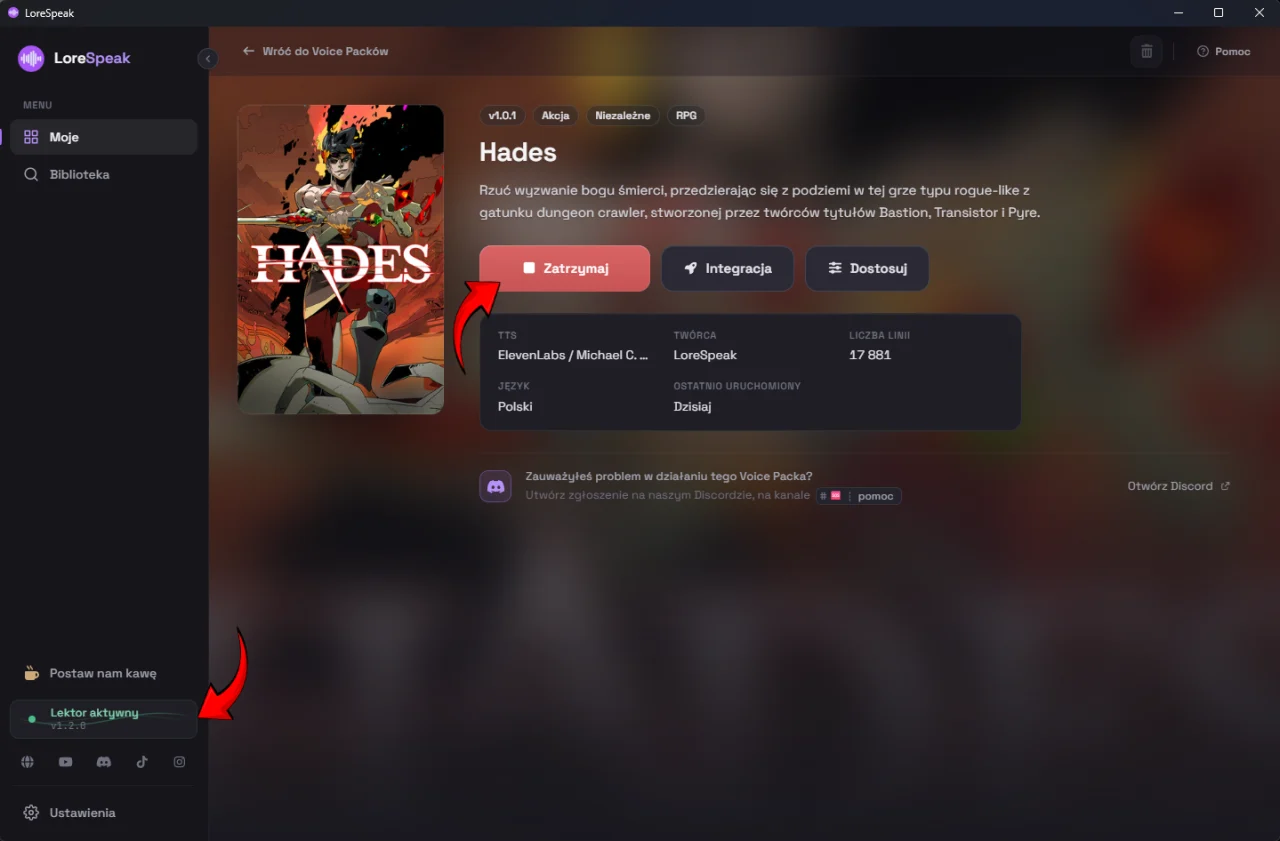
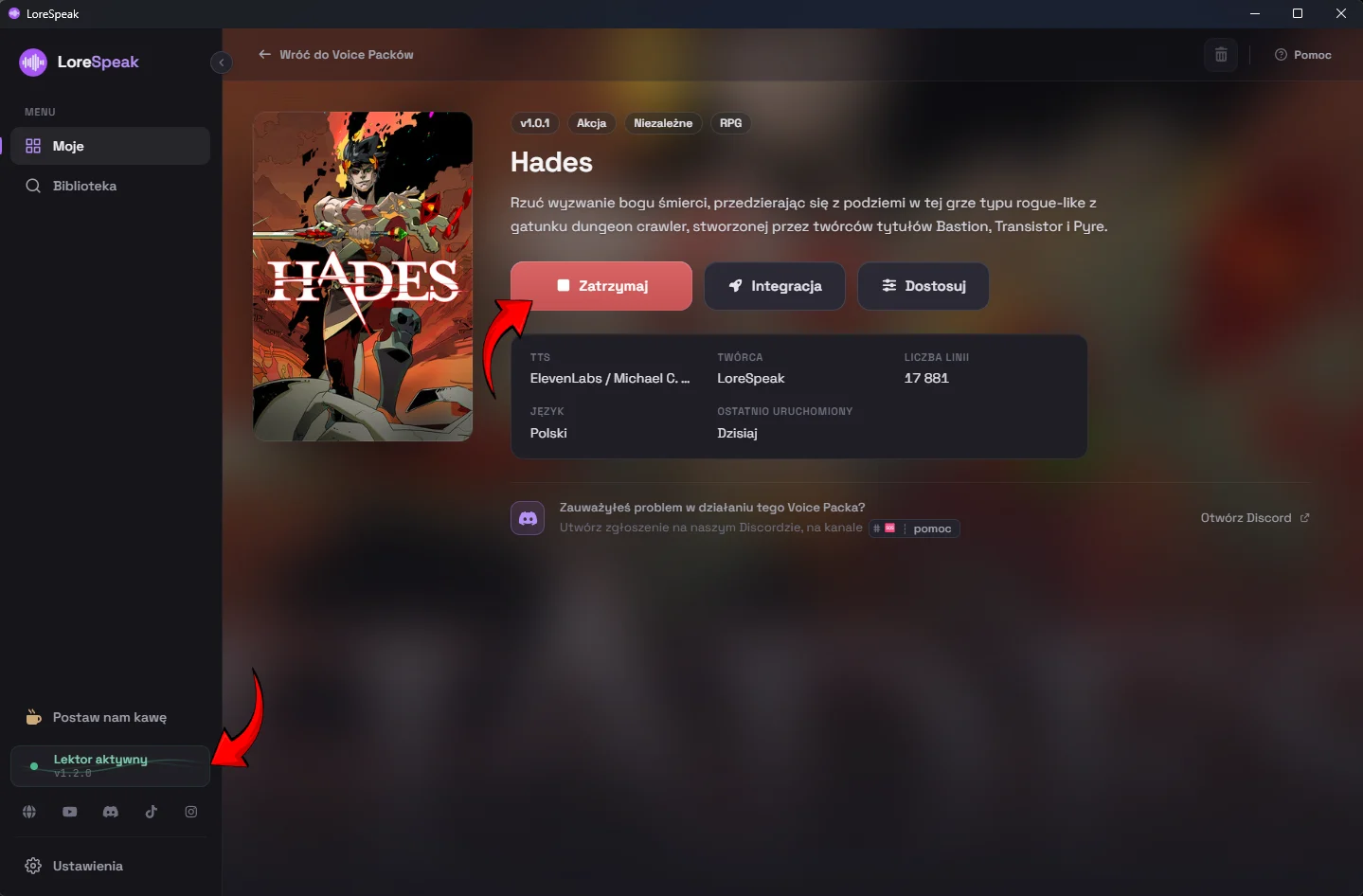
- W bocznym menu przejdź do zakładki "Moje" i wybierz VoicePack przypisany do danej gry.
- Kliknij przycisk "Uruchom" i zaczekaj, aż jego status zmieni się na "Zatrzymaj".
- Upewnij się, że w dolnej części lewego panelu pojawił się komunikat „Lektor aktywny”.
2. Sprawdź źródło ekranu
- Jeśli lektor jest aktywny, kliknij przycisk "Zatrzymaj" (zmiana źródła obrazu w trakcie pracy aplikacji jest zablokowana).
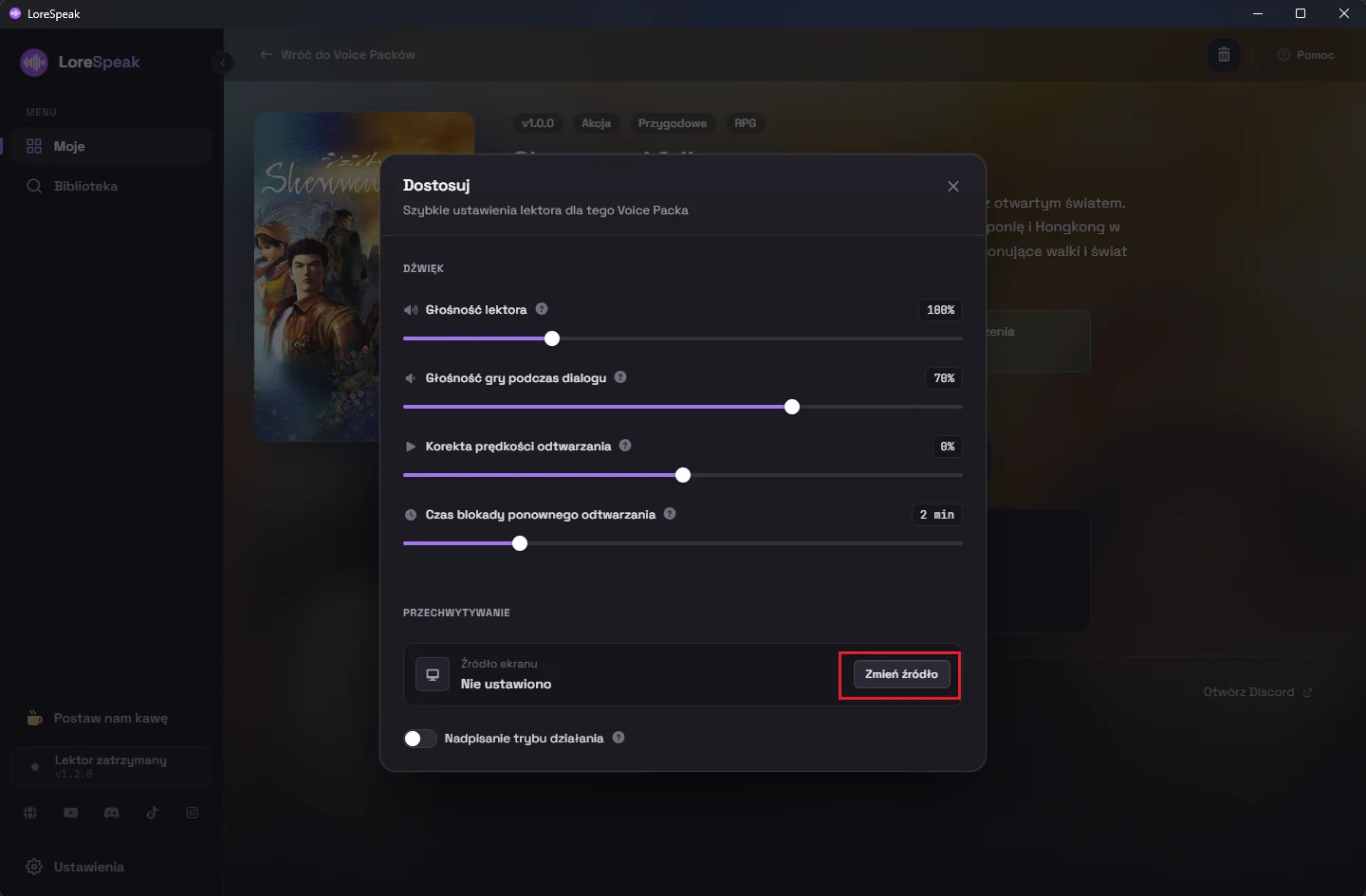
- Kliknij "Dostosuj", a następnie w sekcji "Przechwytywanie” wybierz opcję "Zmień źródło”.
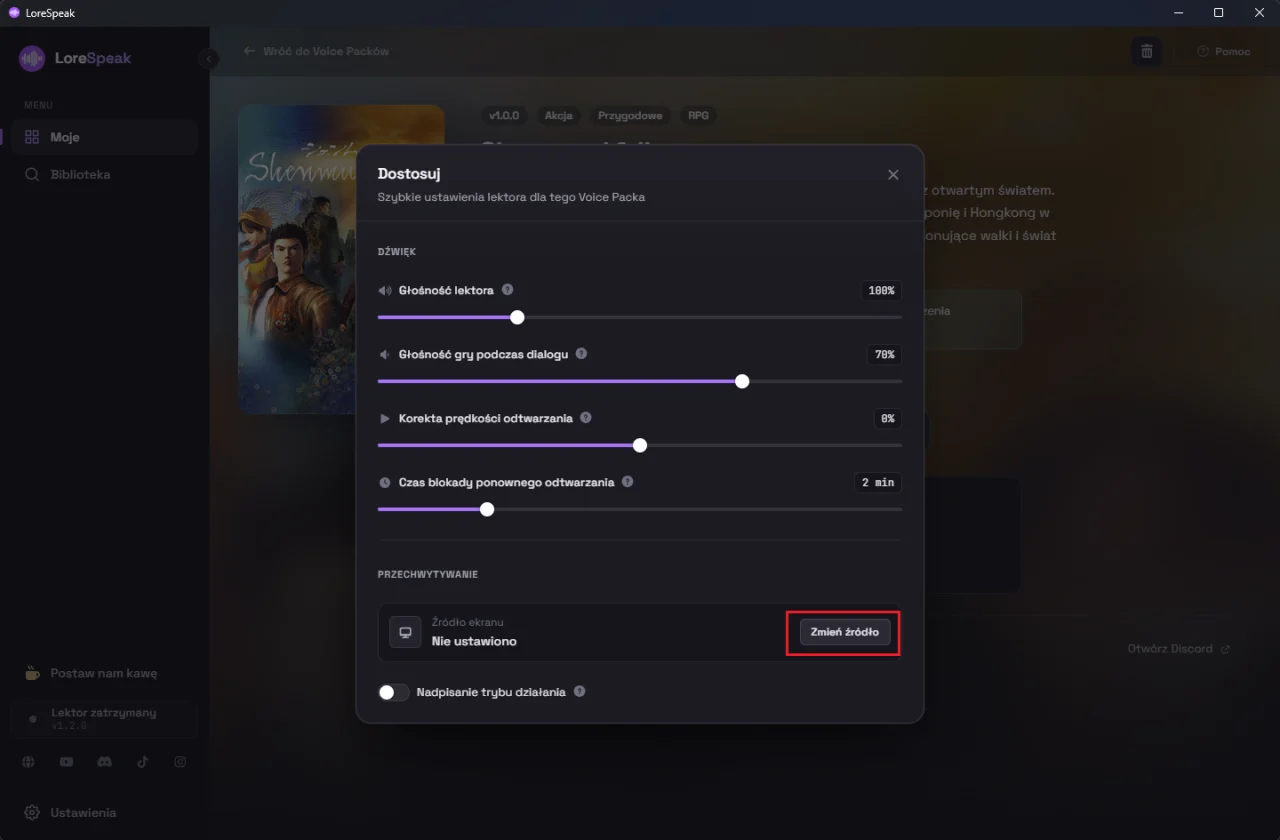
- Wskaż monitor, na którym uruchomiona jest gra.
Uwaga dotycząca systemu Windows: Przechwytywanie pojedynczego, konkretnego okna gry może w niektórych konfiguracjach nie działać prawidłowo. W przypadku problemów zaleca się wybranie całego ekranu.
Szczegóły, także dla Linuxa i Steam Decka: Jak wybrać źródło ekranu? - Uruchom lektora ponownie.
3. Sprawdź napisy w grze
Upewnij się, że napisy w opcjach gry są włączone.
Następnie zapoznaj się z opisem wybranego pakietu głosowego, zwracając szczególną uwagę na sekcję "Instrukcje".
Autor VoicePacka określa tam kluczowe wymagania techniczne – np. konieczność instalacji konkretnej wersji językowej (spolszczenia) czy wymaganą wielkość czcionki.
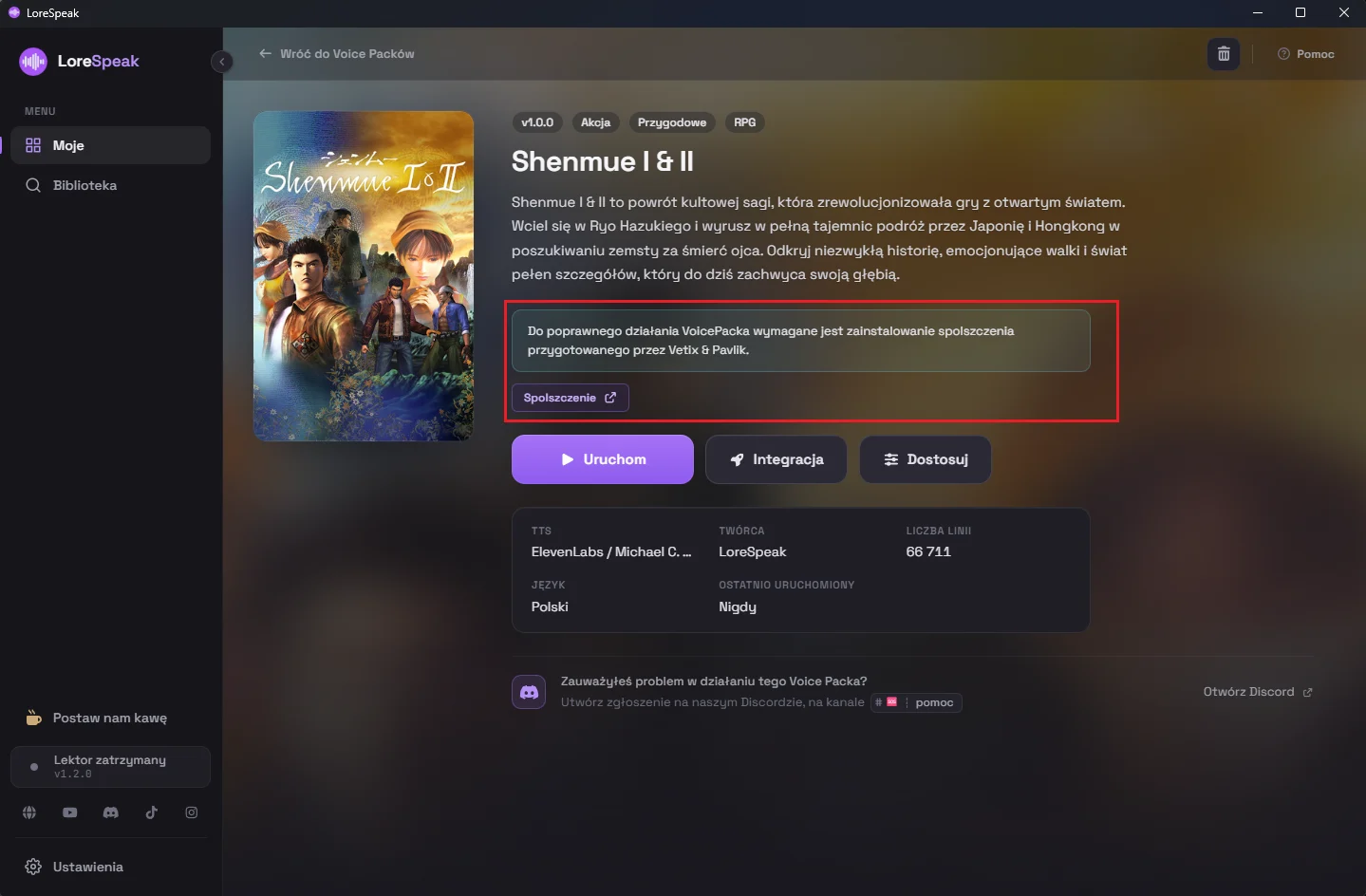
Jeśli VoicePack powstał dla polskich napisów, a gra wyświetla angielskie, LoreSpeak nie znajdzie pasujących kwestii.
Więcej: Dlaczego VoicePack wymaga polskich napisów?
4. Sprawdź tryb wyświetlania gry (Windows)
Uruchomienie gry w trybie pełnego ekranu na wyłączność (Exclusive Fullscreen) lub z aktywą funkcją HDR może uniemożliwić prawidłowe przechwytywanie obrazu przez LoreSpeak lub powodować poważne przekłamania w rejestrowanych kolorach. Zmień tryb wyświetlania w opcjach gry na pełny ekran w oknie (okno bez ramki / Borderless Windowed) i testowo wyłącz HDR w systemie Windows.
Więcej tutaj: HDR, pełny ekran i okno bez ramek.
5. Sprawdź wygląd napisów
Nietypowy rozmiar czcionki, brak kontrastowego tło lub wyświetlanie imienia postaci bezpośrednio przed kwestią dialogową mogą negatywnie wpływać na skuteczność mechanizmu OCR.

W pierwszej kolejności zastosuj wytyczne z sekcji "Instrukcje" VoicePacka. Jeśli napisy w grze są bardzo małe, przejdź do zakładki "Dostosuj”, aktywuj opcję "Nadpisanie trybu działania” i wybierz profil "Jakość”.
Zobacz: Tryby działania.
6. Zaktualizuj aplikację i VoicePack
Usprawnienia mechanizmu rozpoznawania tekstu oraz poprawki błędów są regularnie wprowadzane w nowych wersjach pakietów głosowych.
Jeżeli w zakładce "Moje” obok ikony VoicePacka wyświetla się komunikat "Dostępna aktualizacja”, kliknij go, aby pobrać najnowszą wersję.
Pamiętaj, że aktualizacja samej aplikacji LoreSpeak nie podnosi automatycznie wersji zainstalowanych pakietów głosowych.
Zobacz: Jak zaktualizować aplikację i VoicePack?
Nadal nic?
Sprawdź, czy problem dotyczy jednej gry, czy wszystkich.
Włącz zapisywanie logów, odtwórz sytuację i zrób pełny zrzut ekranu z widocznym napisem - instrukcja: Jak przygotować logi i zrzuty ekranu.
