LoreSpeak i VoicePacki aktualizuje się osobno. Zobacz, jak rozpoznać nową wersję, jak ją zainstalować i co zostaje z Twoich ustawień.
SUPPORT
Główna aplikacja oraz pakiety VoicePack stanowią dwa niezależne elementy.
Aktualizacja samej aplikacji nie powoduje automatycznego zaktualizowania pakietów VoicePack - warto o tym pamiętać, ponieważ poprawki związane z odczytem tekstu w konkretnych grach trafiają zazwyczaj bezpośrednio do odpowiednich pakietów.
Aktualizacja aplikacji
LoreSpeak weryfikuje dostępność nowej wersji podczas każdego uruchomienia. Gdy pojawi się aktualizacja:
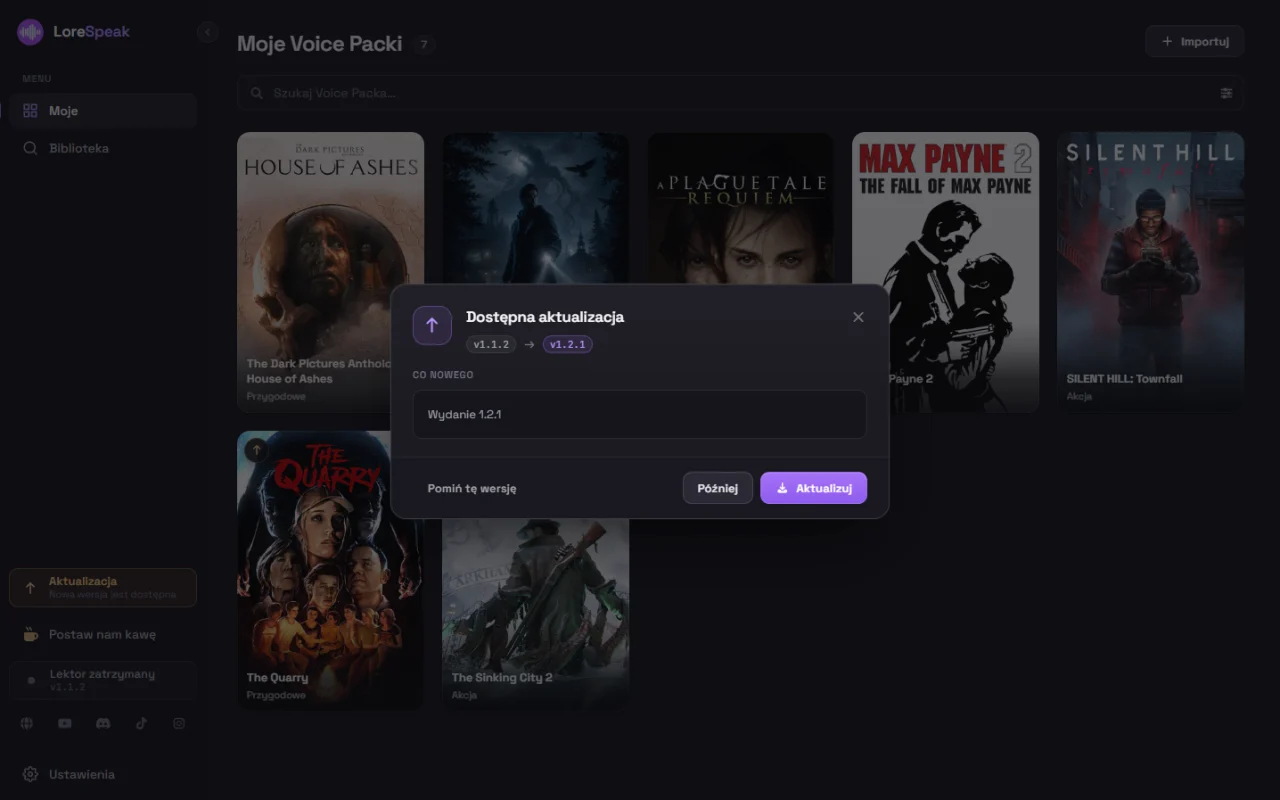
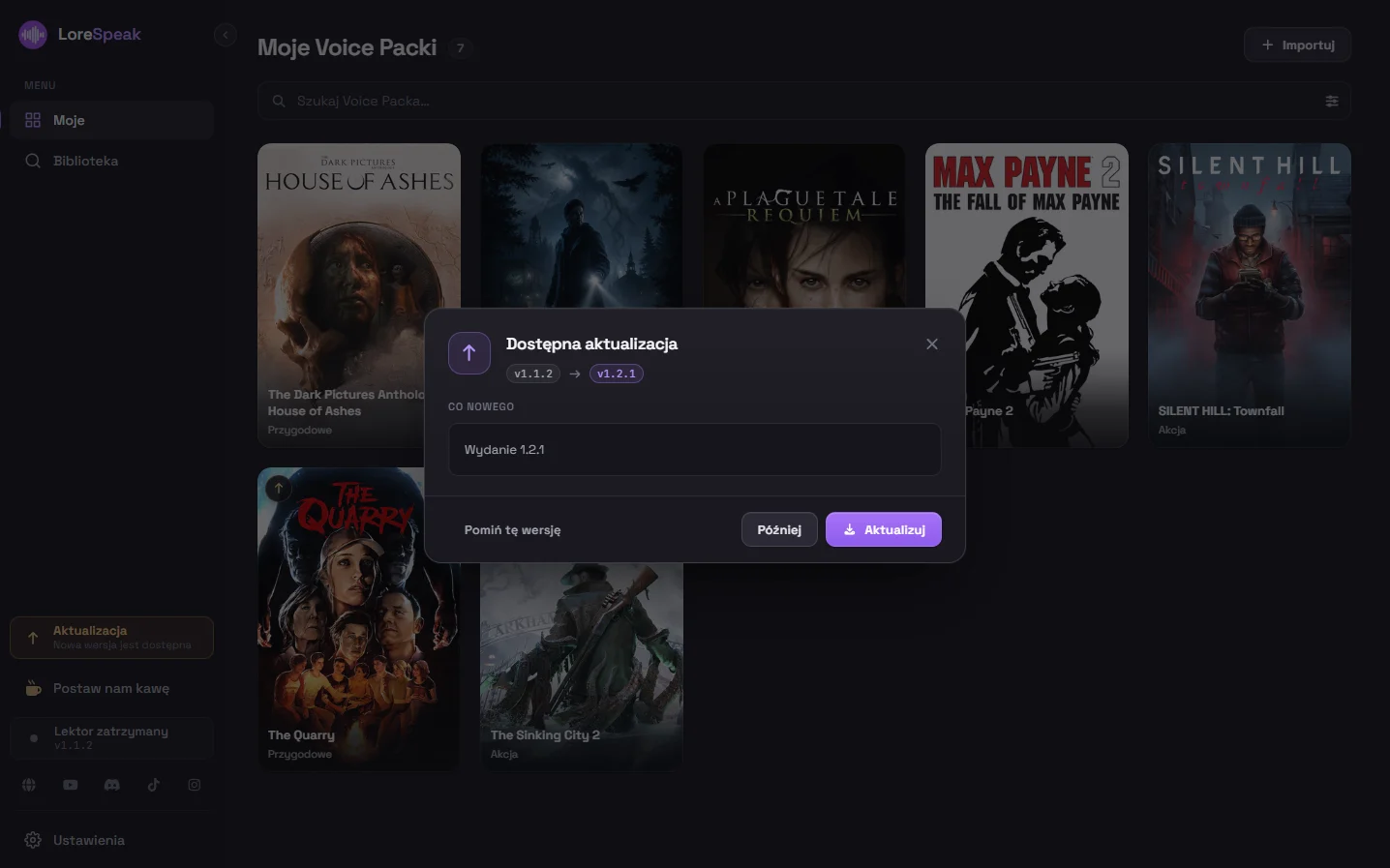
Wyświetli się okno dialogowe "Dostępna aktualizacja" z numeracją wersji oraz listą zmian w sekcji "Co nowego".
Kliknij przycisk "Aktualizuj", aby rozpocząć pobieranie i instalację.
Systemy Windows oraz Linux (pakiety DEB i RPM): aplikacja uruchomi się ponownie automatycznie po zakończeniu procesu. W systemie Linux wymagane może być podanie hasła administratora.
Format Flatpak (w tym Steam Deck): po wyświetleniu komunikatu "Aktualizacja zainstalowana pomyślnie" należy samodzielnie zrestartować aplikację.
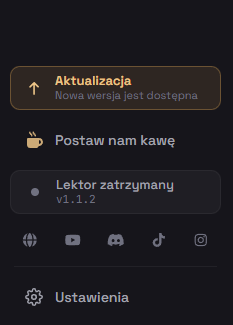
Wybór opcji "Później" zamyka okno, pozostawiając przycisk "Aktualizacja" na lewym panelu bocznym. Z kolei kliknięcie "Pomiń tę wersję" sprawi, że dana kompilacja nie będzie powtórnie proponowana.
Aplikacja nie posiada osobnego przycisku do ręcznego wymuszenia sprawdzania aktualizacji - ponowna weryfikacja następuje przy kolejnym uruchomieniu programu.
Aktualną wersję (np. "v1.2.0") możesz skontrolować na dole rozwiniętego panelu bocznego.
Steam Deck: W trybie Gaming Mode przycisk "Aktualizuj" pozostaje nieaktywny.
Aby przeprowadzić aktualizację, przejdź do trybu pulpitu (Desktop Mode) i tam uruchom aplikację LoreSpeak.
Informacja
W przypadku niepowodzenia automatycznej aktualizacji lub wcześniejszego pominięcia wersji, wystarczy pobrać najnowszy instalator ze strony pobierania i zainstalować go bezpośrednio na obecną wersję.
Pobrane pakiety VoicePack oraz Twoje indywidualne ustawienia zostaną zachowane.
Aktualizacja pakietów VoicePack
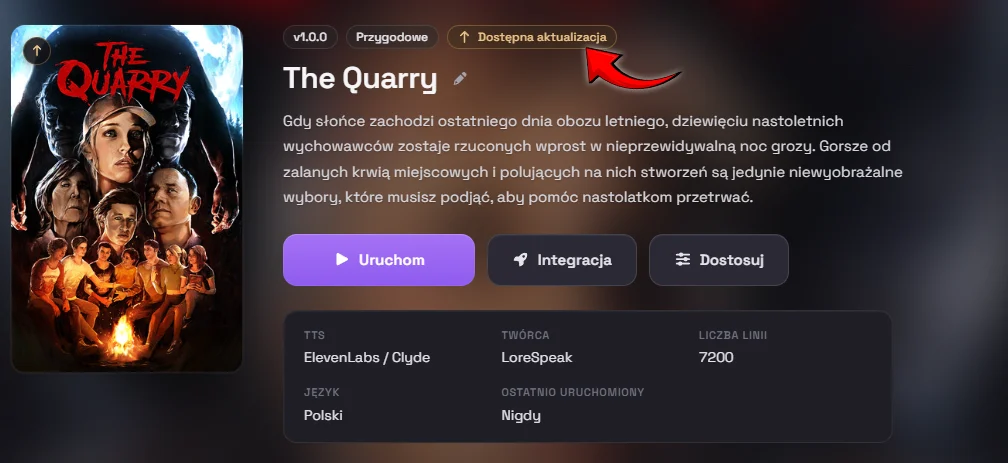
W zakładce "Moje" pakiet posiadający nowszą wersję zostanie oznaczony etykietą.
Kliknięcie jej spowoduje przejście do szczegółów tego pakietu w sekcji "Biblioteka".
Kliknij przycisk "Aktualizuj" i zaczekaj na zakończenie pobierania.
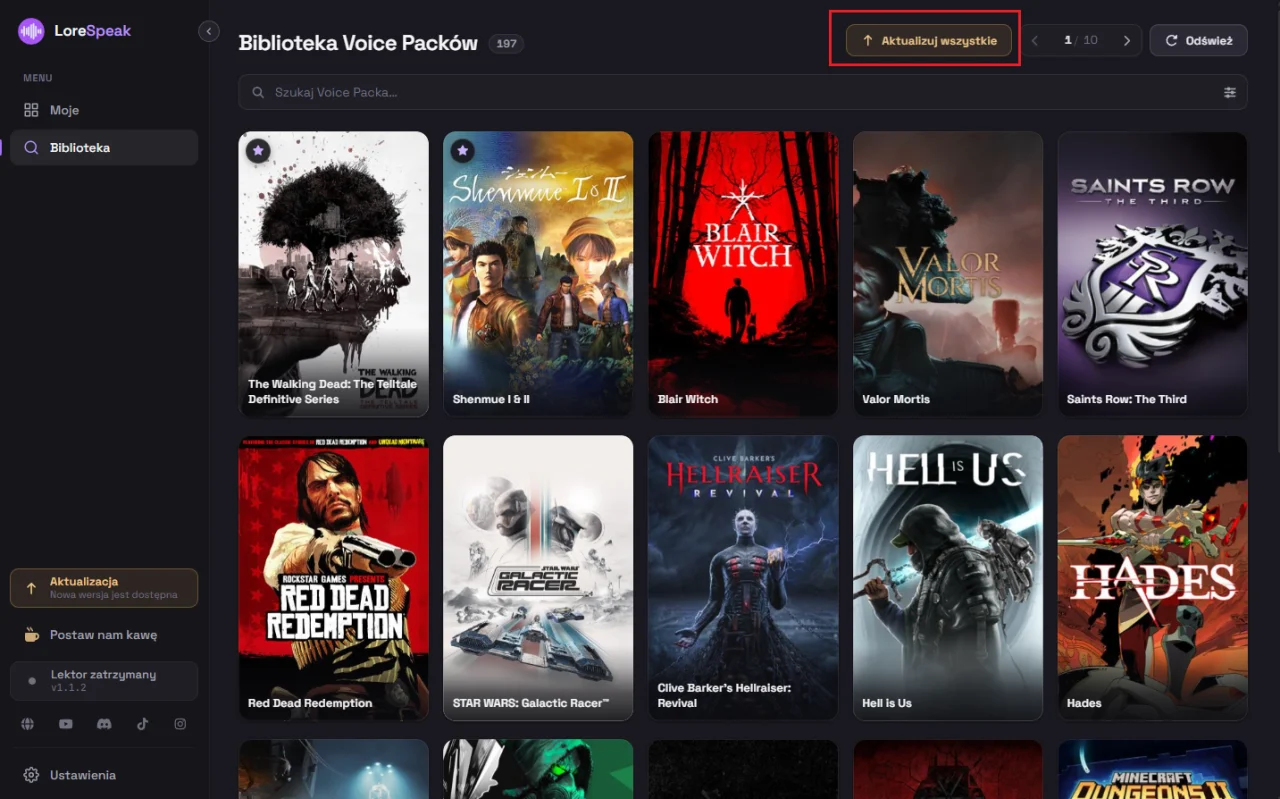
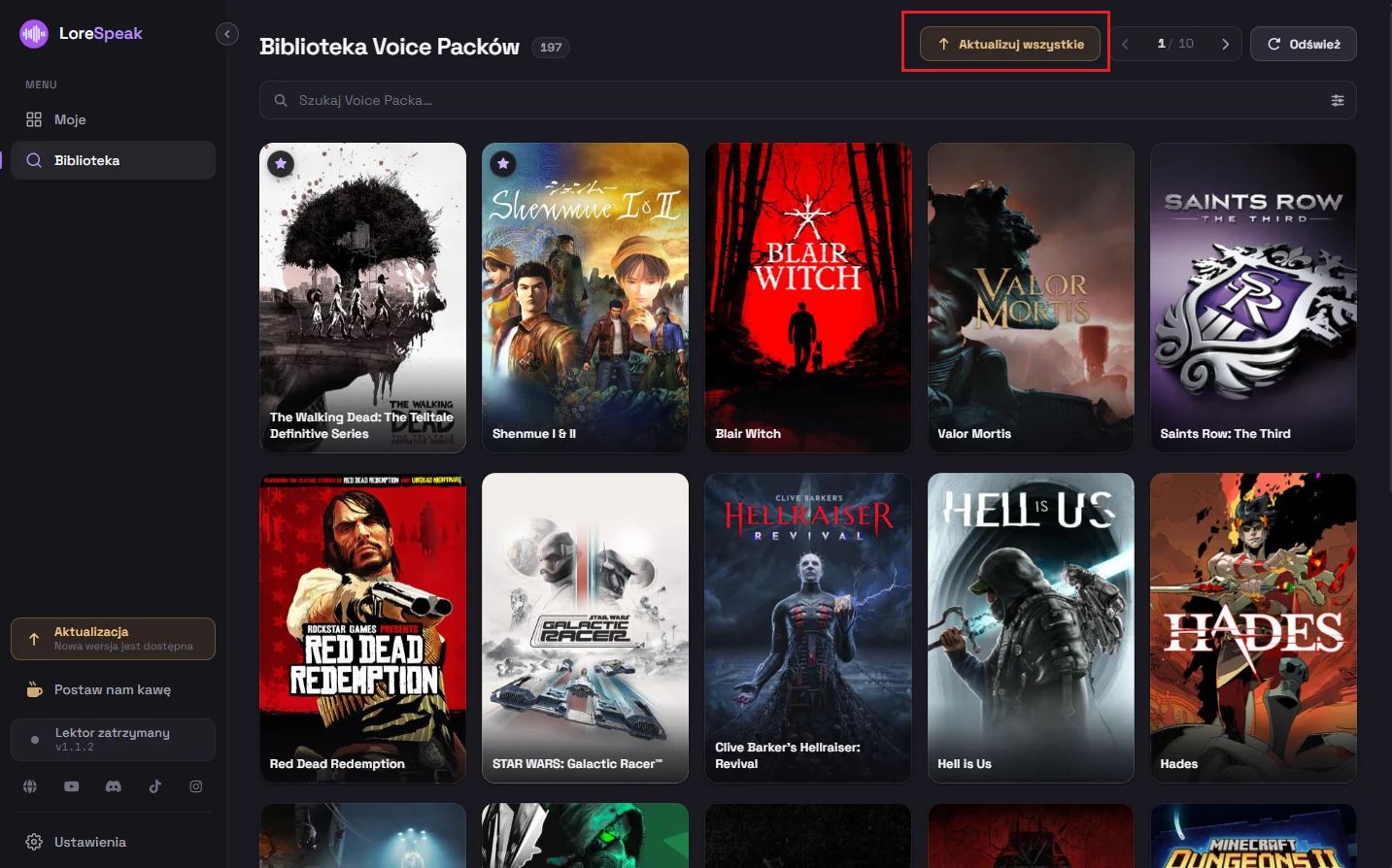
Aktualizacja seryjna: W nagłówku sekcji "Biblioteka" dostępny jest przycisk "Aktualizuj wszystkie" (pojawia się automatycznie, gdy przynajmniej jeden pakiet wymaga odświeżenia). Wybranie tej opcji spowoduje kolejno pobranie poprawek dla wszystkich posiadanych pakietów.
Informacja
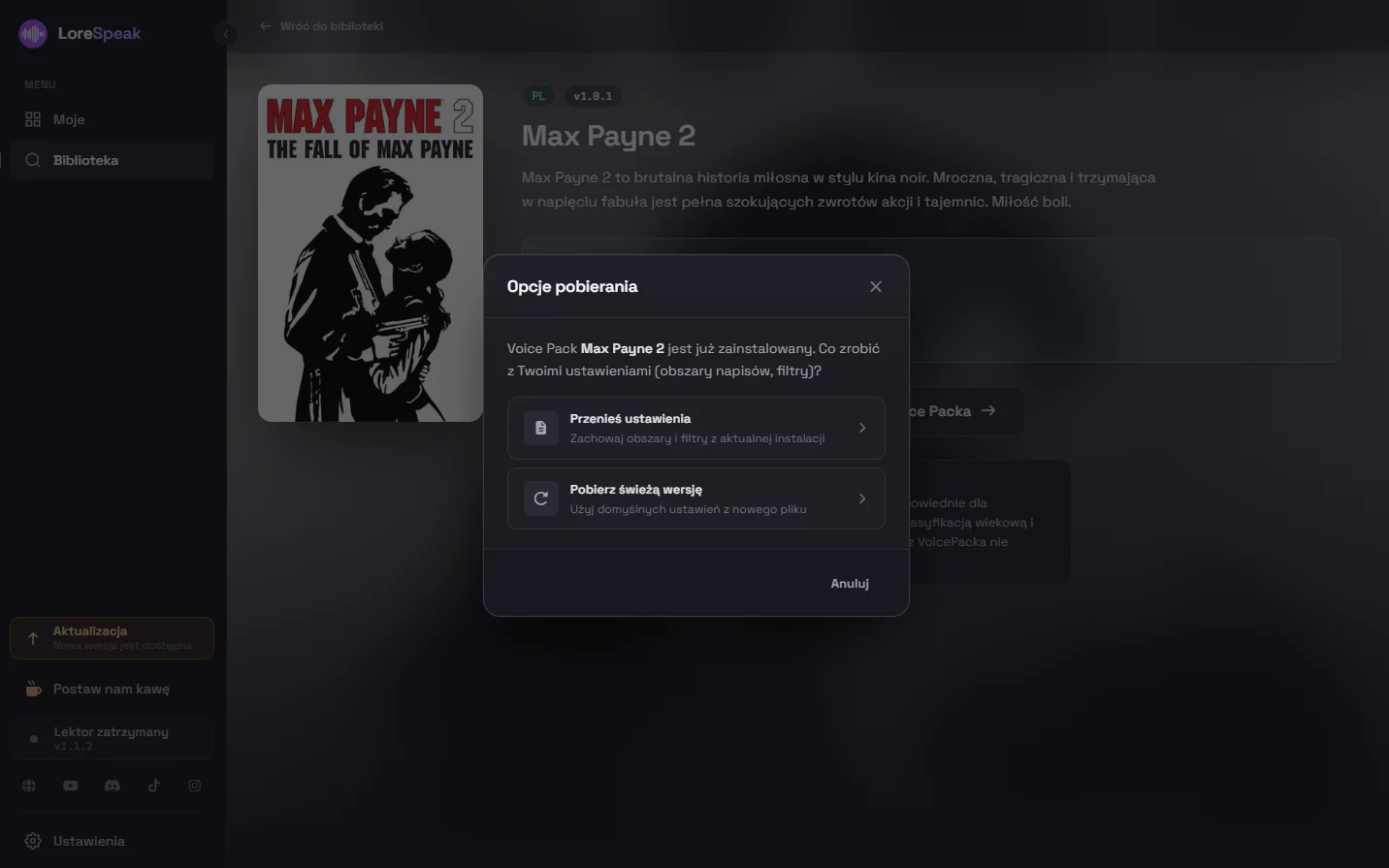
Indywidualne parametry skonfigurowane w menu "Dostosuj" (takie jak głośność, prędkość, tryb pracy czy wybór postaci) pozostają nienaruszone po przeprowadzeniu aktualizacji.
Przywrócenie VoicePacka do stanu z Biblioteki
Jeśli pakiet VoicePack działa nieprawidłowo lub występują z nim błędy, przejdź do zakładki "Biblioteka", otwórz kartę danego pakietu i wybierz opcję "Pobierz ponownie".
Aplikacja pobierze czystą, świeżą kopię plików.
Uruchamiasz VoicePack, ale lektor milczy? Przejdź po kolei przez najczęstsze przyczyny: uruchomienie VoicePacka, język napisów, źródło ekranu, tryb wyświetlania gry i aktualizacje.
Na Steam Decku instalujesz LoreSpeak w trybie pulpitu, a grasz z lektorem w Gaming Mode. Zobacz całą ścieżkę: instalacja, VoicePack, integracja ze Steam i skróty na przyciskach Decka.
Steam Deck
Czytaj
Nie znalazłeś odpowiedzi?
Napisz do nas na Discordzie, na kanale pomocy. Dołącz pełny zrzut ekranu z grą i logi LoreSpeak - szybciej znajdziemy przyczynę.