
LoreSpeak obsługuje Steam Decka i umożliwia korzystanie z polskiego lektora podczas rozgrywki w Gaming Mode.
Po odpowiedniej konfiguracji aplikacja uruchamia się automatycznie razem z grą i działa w tle, bez konieczności otwierania jej okna.
Instalację, pobranie VoicePacka i konfigurację integracji ze Steamem wykonujemy w trybie pulpitu (Desktop Mode).
Przejście do trybu pulpitu
- Naciśnij i przytrzymaj przycisk zasilania na Steam Decku.
- Z wyświetlonego menu wybierz "Przełącz na tryb pulpitu”.
- Poczekaj na uruchomienie środowiska graficznego KDE Plasma.
Pobranie i instalacja LoreSpeak
- Otwórz przeglądarkę i przejdź na stronę pobierania LoreSpeak.pl.
- Pobierz wersję aplikacji przeznaczoną dla Linux (Flatpak).
Plik instalacyjny będzie miał nazwę podobną do LoreSpeak-x.y.z-Flatpak.zip, zależnie od aktualnej wersji. - Otwórz menedżer plików Dolphin, przejdź do folderu "Pobrane” i rozpakuj pobrane archiwum ZIP.
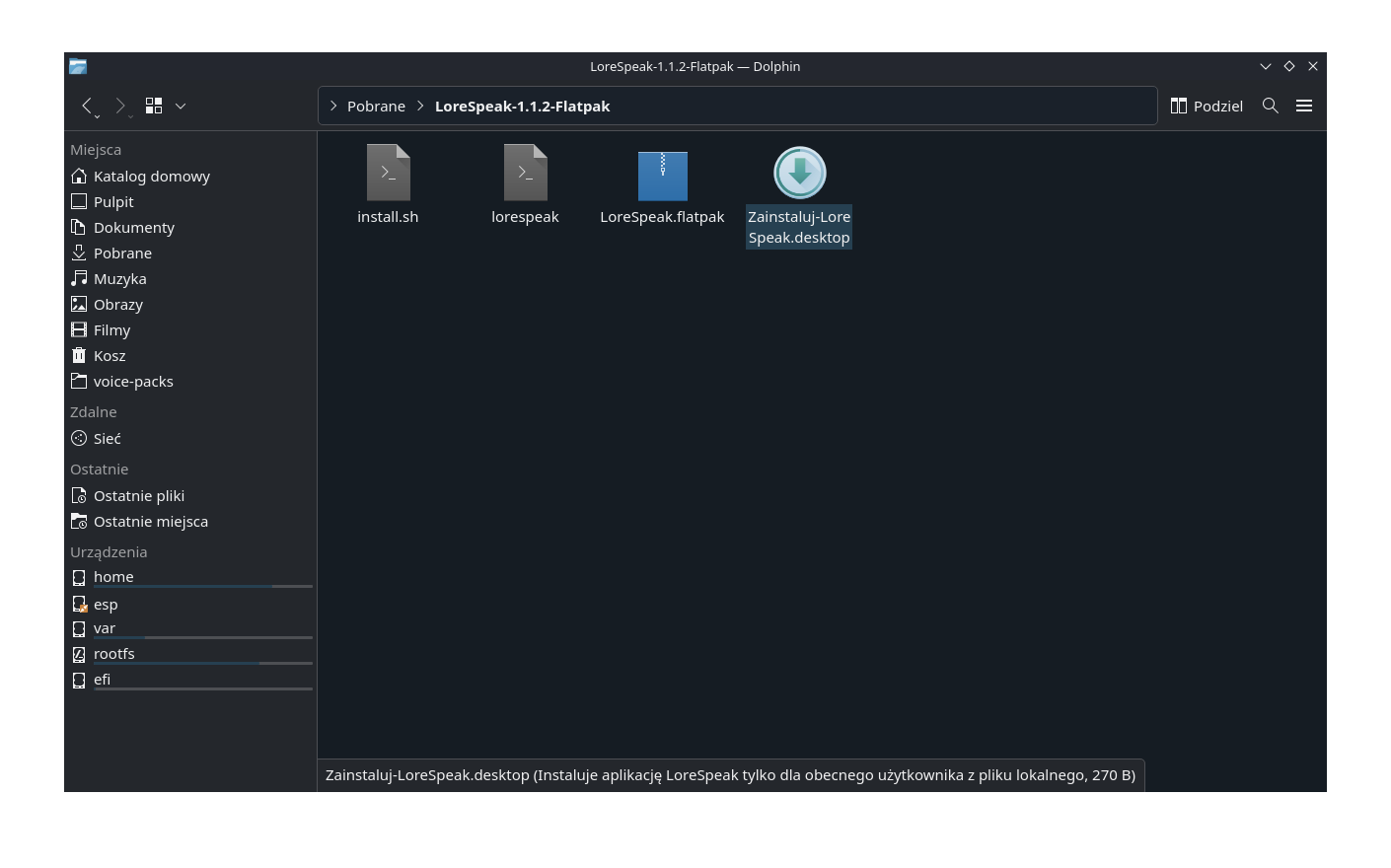
- Otwórz wypakowany folder. Znajdziesz w nim między innymi plik Zainstaluj-LoreSpeak.desktop, który służy do uruchomienia instalatora.
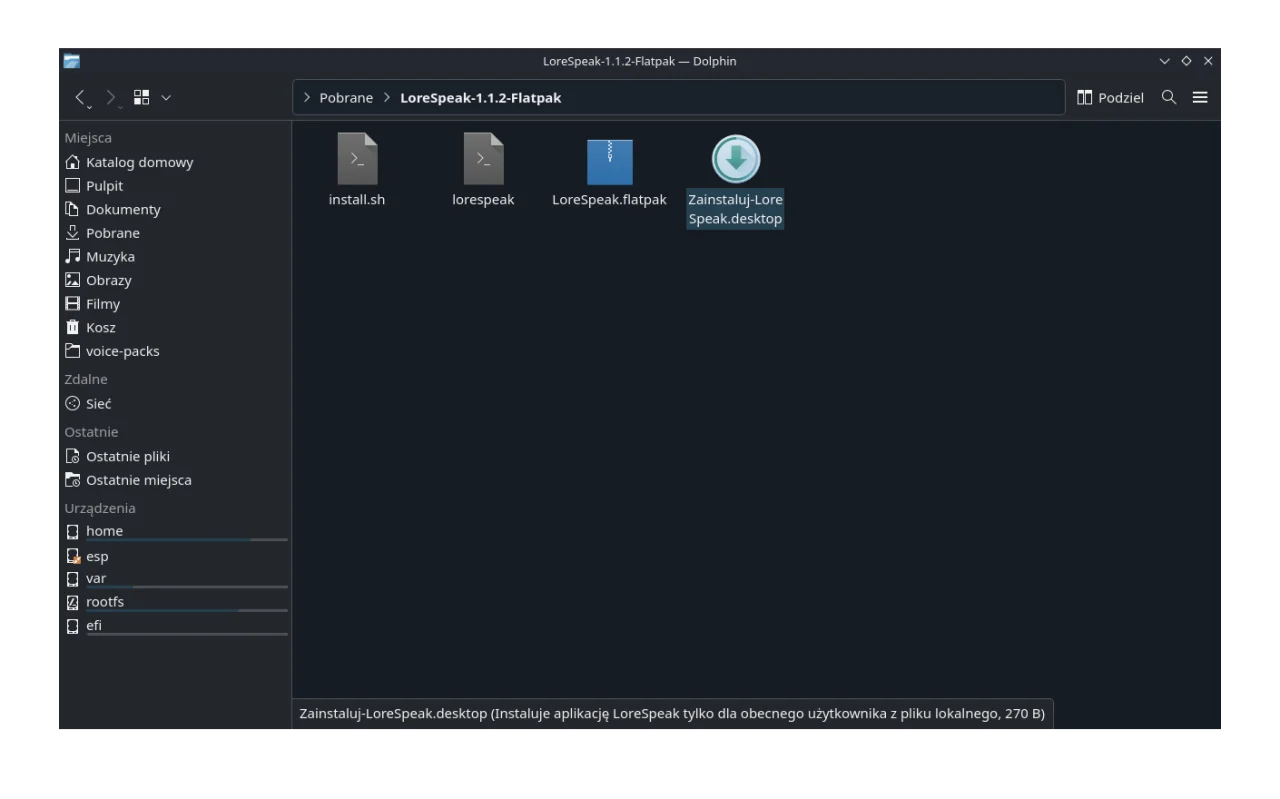
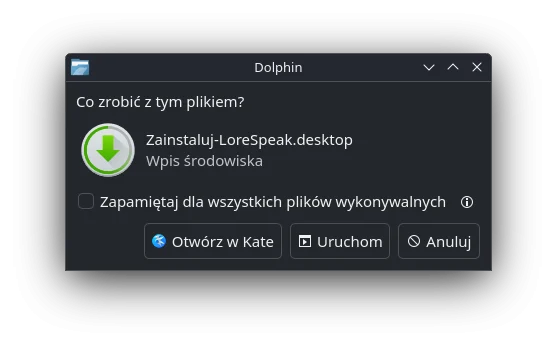
- Kliknij dwukrotnie Zainstaluj-LoreSpeak.desktop. Jeśli Dolphin zapyta, co zrobić z plikiem, wybierz "Uruchom”.
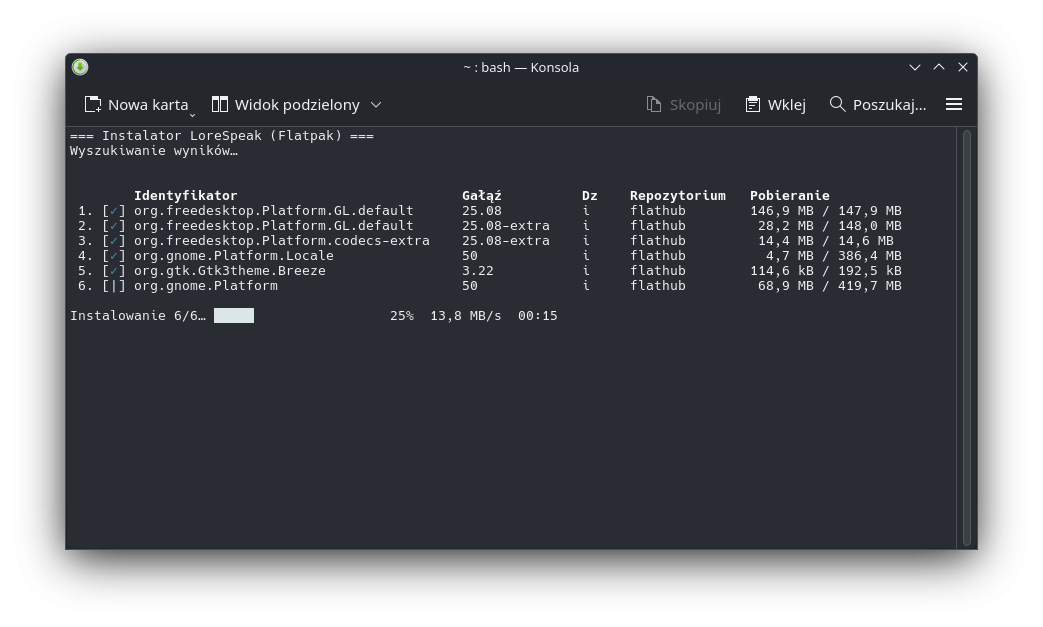
- Otworzy się okno terminala z instalatorem LoreSpeak. Instalacja przebiega automatycznie, a wymagane składniki Flatpaka zostaną pobrane i zainstalowane.
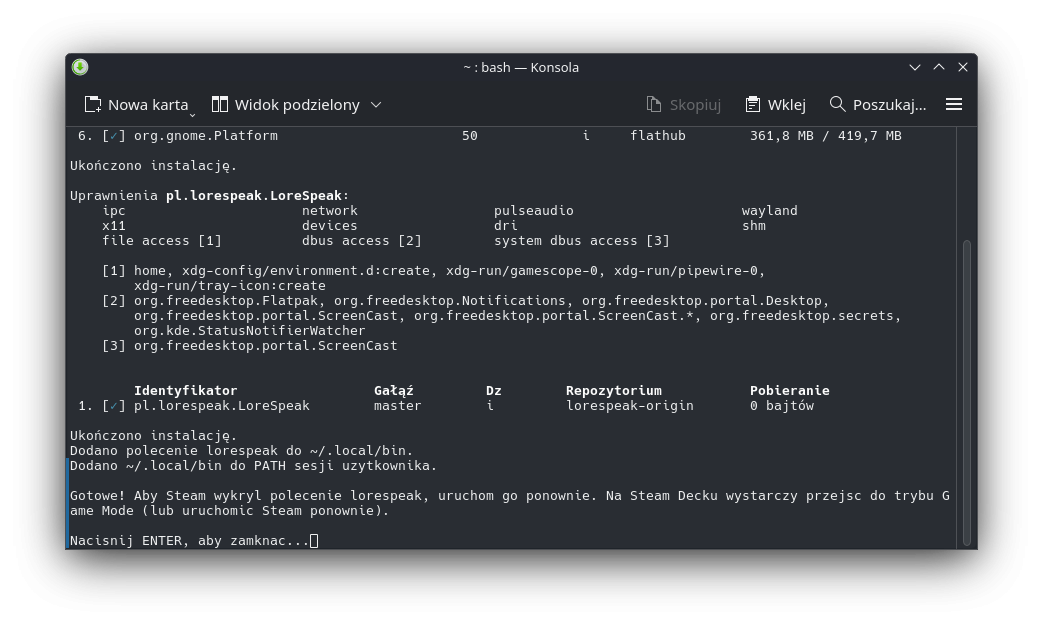
- Gdy pojawi się komunikat "Gotowe!”, naciśnij Enter, aby zamknąć instalator.
- Instalacja nie wymaga podawania hasła administratora.
- Wymagane jest połączenie z internetem, ponieważ instalator może pobierać dodatkowe składniki z repozytorium Flathub.
- Podczas pierwszej instalacji pobieranie zależności może potrwać dłużej.
- Instalator automatycznie dodaje polecenie lorespeak do katalogu
~/.local/bini konfiguruje ścieżkę PATH dla użytkownika.
Po zakończeniu instalacji uruchom ponownie Steam, aby wykrył nowe polecenie lorespeak. Na Steam Decku wystarczy później przejść z trybu pulpitu do Gaming Mode.
Pierwsze uruchomienie i pobranie VoicePacka
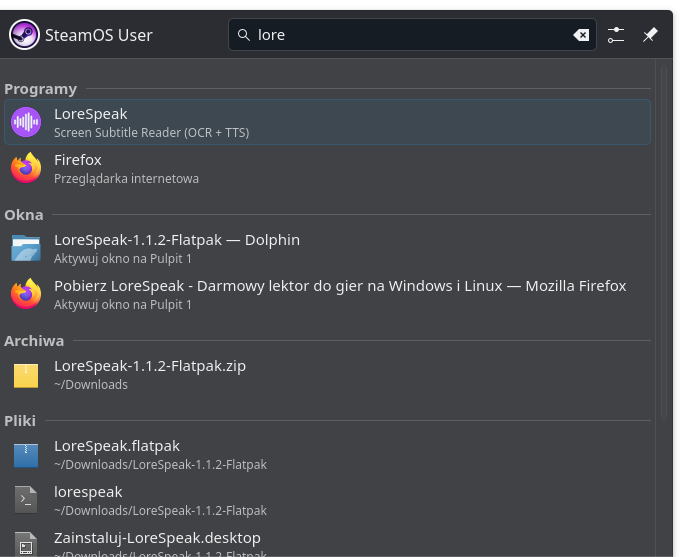
Po pomyślnej instalacji LoreSpeak będzie dostępny w menu aplikacji SteamOS.
- Otwórz menu aplikacji w trybie pulpitu i wyszukaj "LoreSpeak”.
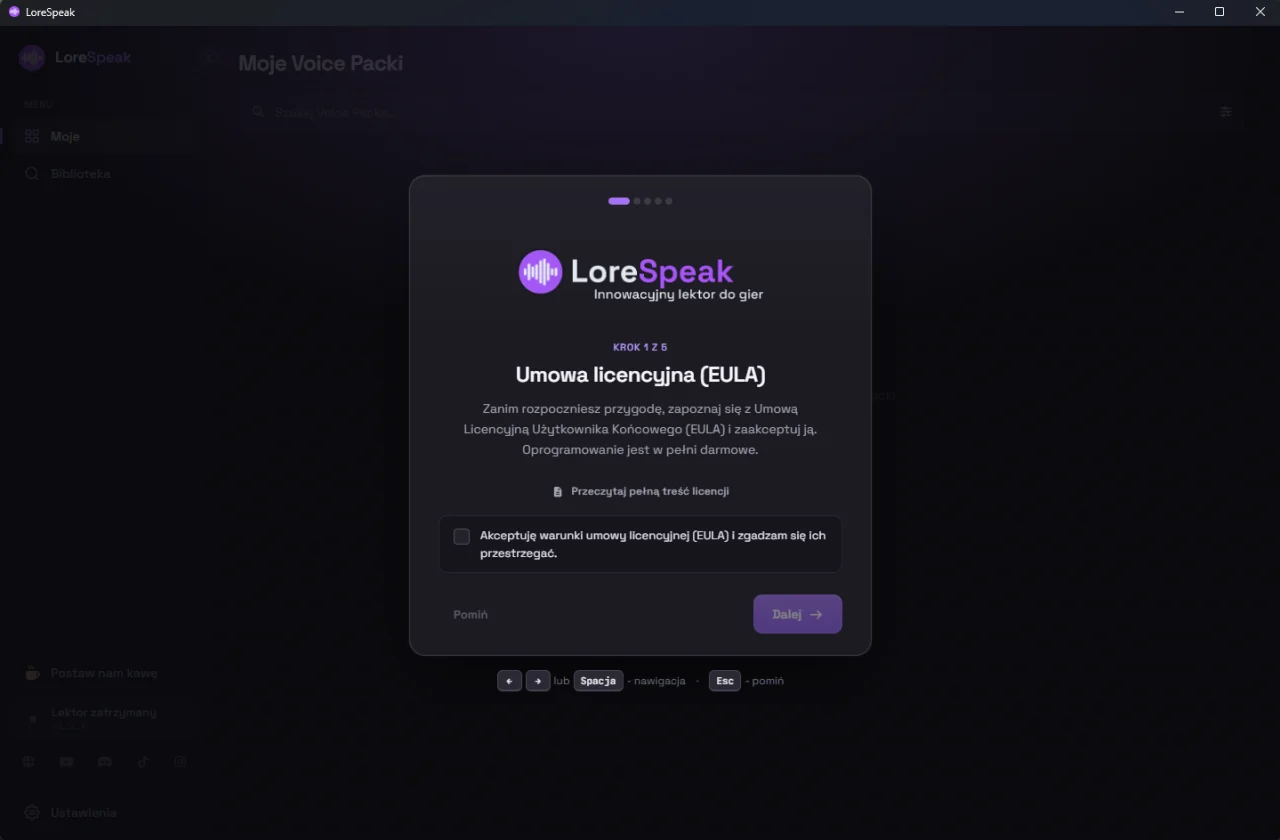
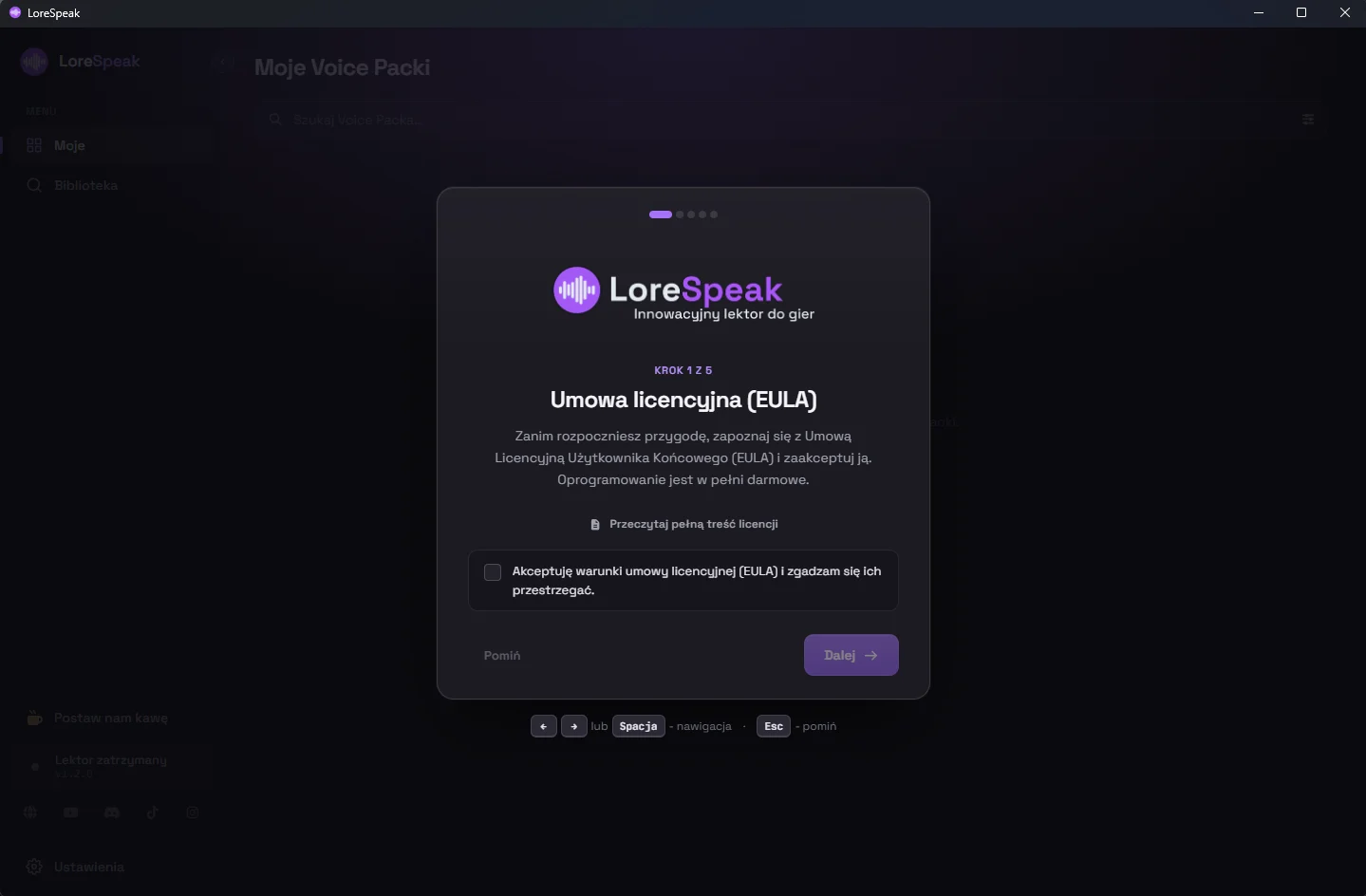
- Uruchom aplikację i zaakceptuj umowę licencyjną.
- Przejdź do zakładki "Biblioteka” i znajdź grę, z której chcesz korzystać.
- Pobierz odpowiedni VoicePack.
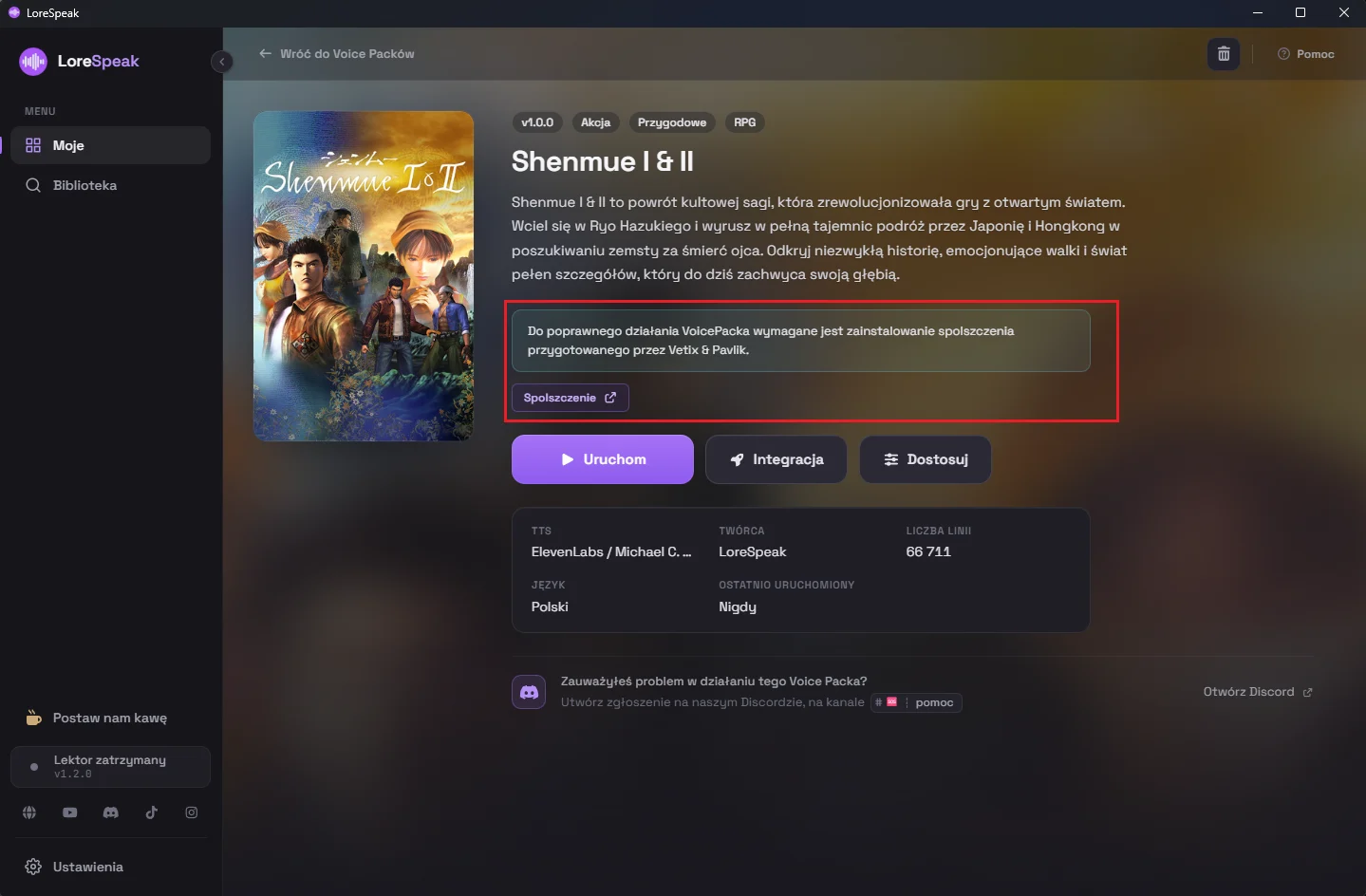
- Zapoznaj się z sekcją "Instrukcje” danego VoicePacka.
Mogą znajdować się tam dodatkowe wymagania dotyczące ustawień gry, na przykład konieczność wybrania konkretnego języka napisów.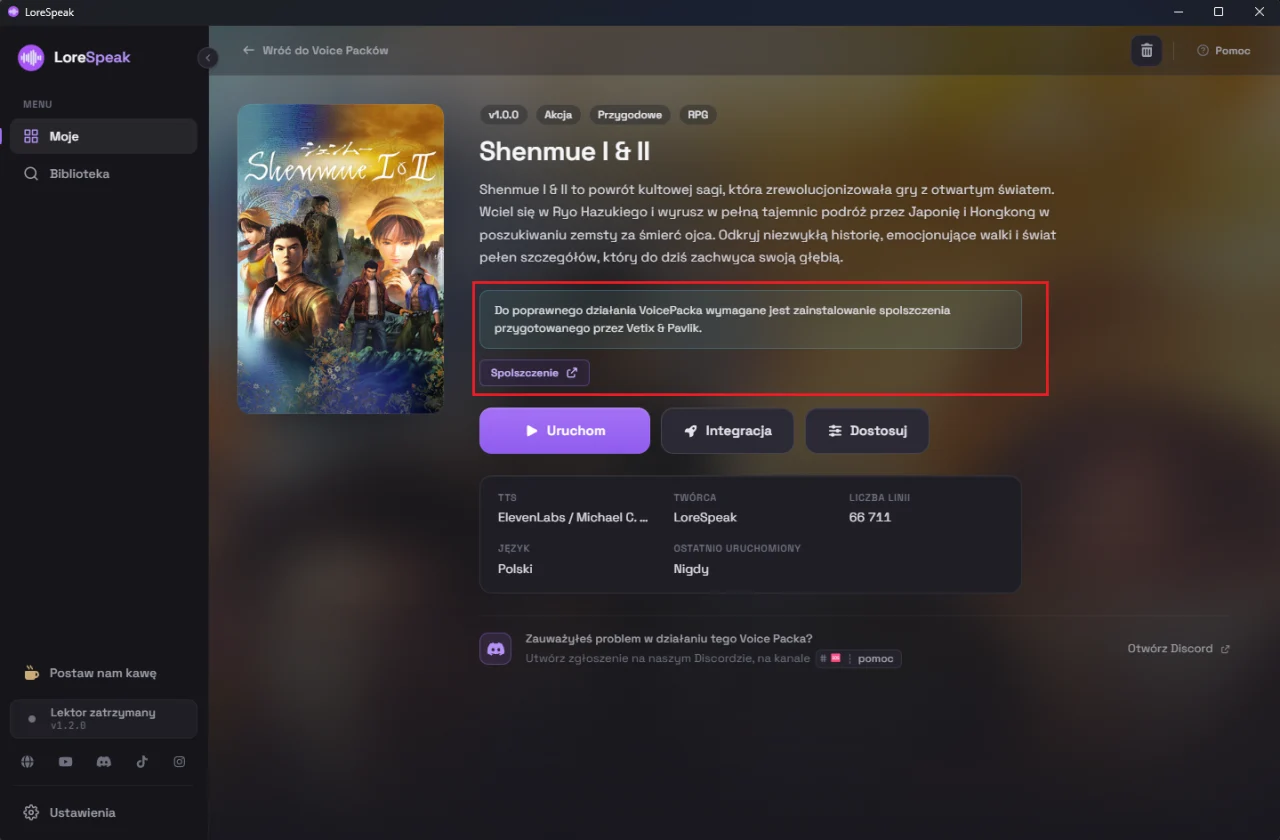
Integracja VoicePacka ze Steamem
Aby LoreSpeak uruchamiał się automatycznie wraz z grą w Gaming Mode, należy skonfigurować jej opcje uruchamiania w Steamie.
W LoreSpeak przejdź do zakładki "Moje”, otwórz pobrany VoicePack i wybierz "Integracja”.
Następnie skopiuj przygotowany parametr i dodaj go do opcji uruchamiania gry w Steamie.
Szczegółową instrukcję znajdziesz w artykule Integracja z launcherami.
Proporcje ekranu Steam Decka (16:10)
Steam Deck korzysta z ekranu o proporcjach 16:10, co może mieć wpływ na wykrywanie napisów przez LoreSpeak.
Jeśli VoicePack został przygotowany wyłącznie dla innych proporcji obrazu, na przykład 16:9, aplikacja może mieć trudności z prawidłowym rozpoznawaniem dialogów.
W takiej sytuacji sprawdź dostępne ustawienia VoicePacka oraz artykuł LoreSpeak na ekranach 21:9 i 16:10.
Aktualizowanie LoreSpeak
Aktualizacje aplikacji na Steam Decku można instalować wyłącznie w trybie pulpitu (Desktop Mode).
Jeżeli dostępna jest nowa wersja LoreSpeak:
- Przełącz Steam Decka do trybu pulpitu.
- Uruchom LoreSpeak.
- Skorzystaj z dostępnej aktualizacji aplikacji.
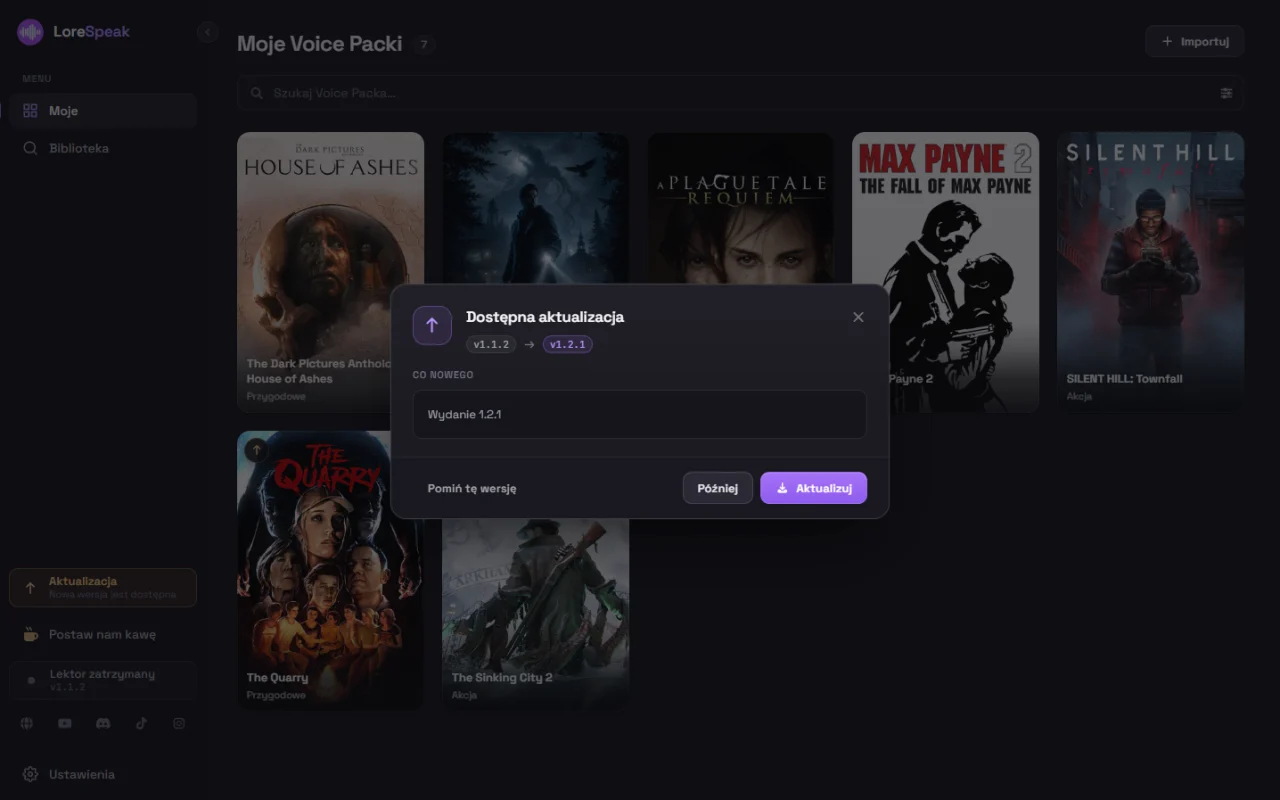
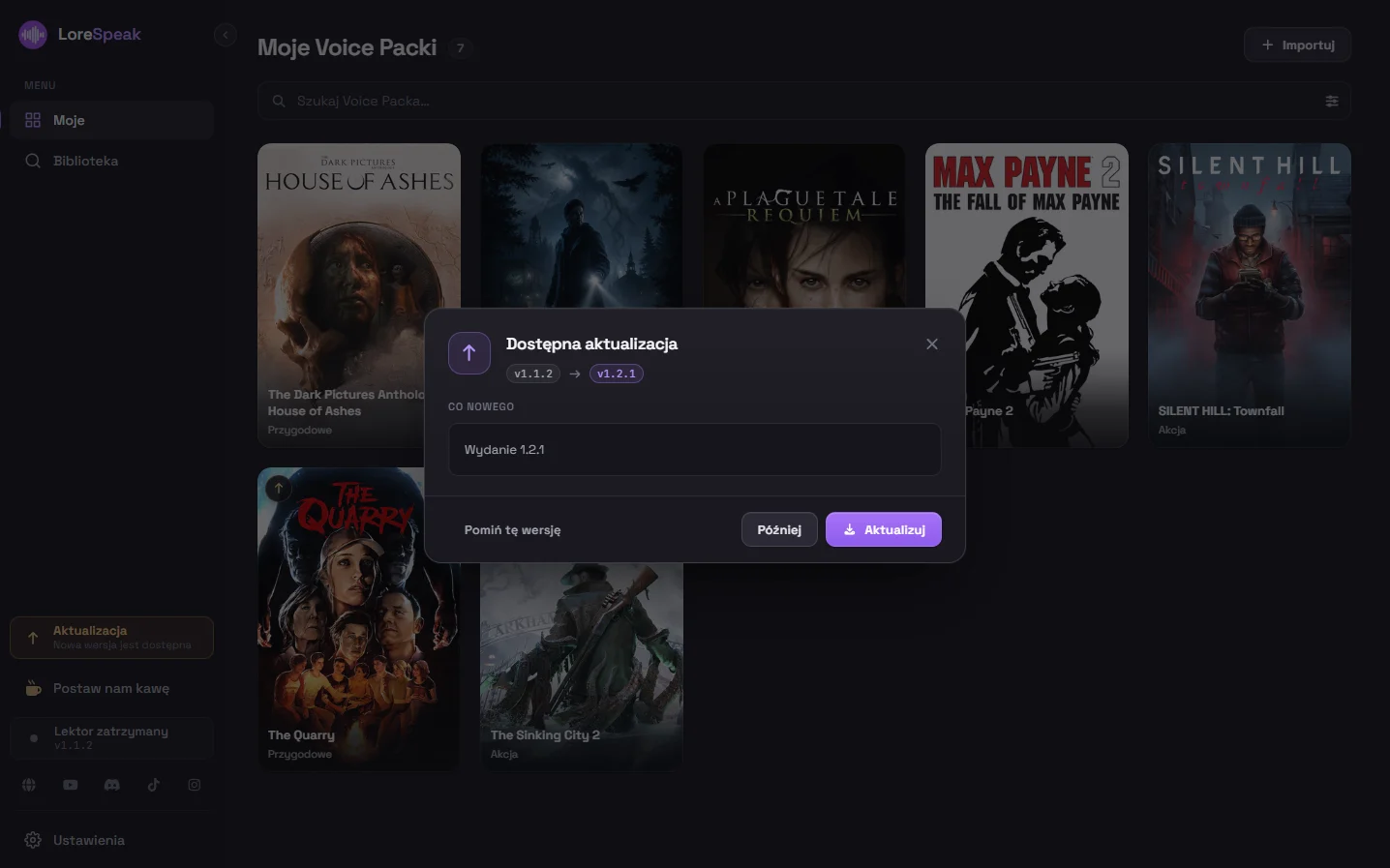
W Gaming Mode przycisk "Aktualizuj” jest nieaktywny. Aby przeprowadzić aktualizację, musisz wrócić do trybu pulpitu.
Rozwiązywanie problemów
1. Steam nie znajduje polecenia lorespeak
Po instalacji Steam musi ponownie wczytać zmienną PATH. Uruchom ponownie klienta Steam lub przejdź z trybu pulpitu do Gaming Mode.
Jeśli problem nadal występuje, zapoznaj się z artykułem Steam nie znajduje polecenia lorespeak.
2. LoreSpeak działa w trybie pulpitu, ale nie działa w Gaming Mode
Sprawdź, czy parametr uruchamiania został prawidłowo skopiowany z zakładki "Integracja” i zapisany we właściwościach odpowiedniej gry.
Jeśli problem nadal występuje, utwórz zgłoszenie do pomocy technicznej.
Koniecznie zaznacz, że aplikacja działa poprawnie w Desktop Mode, ale nie działa w Gaming Mode. Pomoże nam to zawęzić przyczynę problemu.
3. Lektor uruchamia się, ale nie czyta dialogów
Sprawdź instrukcję VoicePacka, ustawienia napisów w grze oraz zgodność proporcji obrazu.
Niektóre VoicePacki wymagają określonego języka napisów lub dodatkowych ustawień, aby poprawnie rozpoznawać dialogi.
