
Ten błąd dotyczy wyłącznie integracji z launcherem Steam próbuje uruchomić program LoreSpeak, jednak system operacyjny nie potrafi odnaleźć jego lokalizacji.
Sam pakiet VoicePack jest w pełni sprawny.
Najszybsze obejście: gra bez integracji
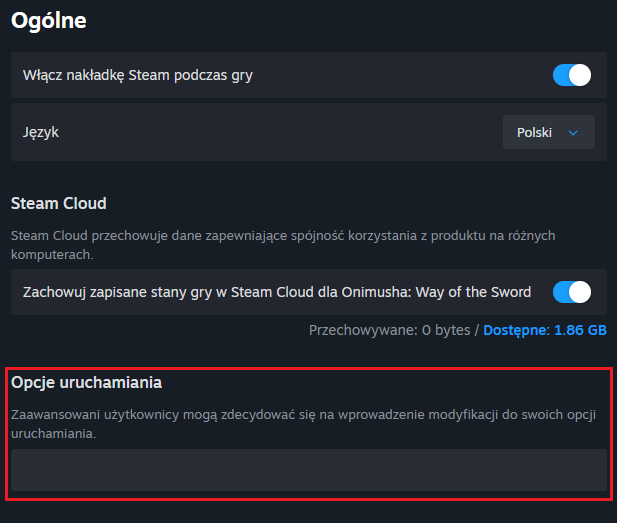
- W aplikacji Steam otwórz menu Właściwości danej gry i w polu Opcje uruchamiania usuń parametr LoreSpeak (pozostałe parametry możesz pozostawić bez zmian).
- W programie LoreSpeak wybierz odpowiedni pakiet VoicePack i kliknij przycisk "Uruchom".
- Włącz grę w standardowy sposób.
Windows: dodaj LoreSpeak do PATH
- W LoreSpeak otwórz VoicePack → „Integracja”.
- Jeśli widzisz „LoreSpeak nie jest jeszcze dodany do zmiennej PATH”, kliknij „Dodaj LoreSpeak do PATH”. Gdy zobaczysz „LoreSpeak jest w PATH”, gotowe.
- Całkowicie zamknij Steam (menu Steam → Wyjdź) i uruchom go ponownie. Działający Steam nie widzi zmiany, dopóki nie zostanie zamknięty. Jeśli to nie pomoże, uruchom ponownie komputer.
Instalator LoreSpeak ma opcję „Dodaj aplikację lorespeak do zmiennych środowiskowych”, domyślnie zaznaczoną. Nie zadziała, jeśli zmienna PATH jest bardzo długa – wtedy użyj przycisku w aplikacji.
System Windows: dodanie aplikacji do zmiennej PATH
- W aplikacji LoreSpeak otwórz wybraną kartę VoicePack i przejdź do sekcji "Integracja".
- Jeśli zauważysz komunikat "LoreSpeak nie jest jeszcze dodany do zmiennej PATH", kliknij przycisk "Dodaj LoreSpeak do PATH".
Po wyświetleniu informacji "LoreSpeak jest w PATH" konfiguracja zostanie zakończona.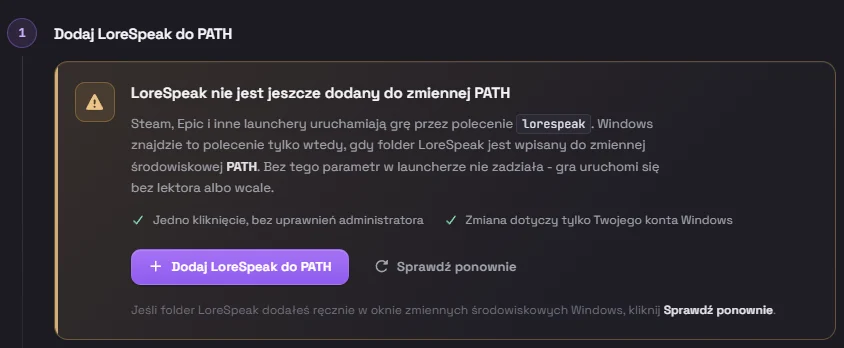
- Całkowicie zamknij platformę Steam (wybierając z menu górnego opcję Steam -> Wyjdź) i uruchom ją ponownie.
Uruchomiony w tle proces Steam nie odświeży zmiennych systemowych, dopóki nie zostanie w pełni wyłączony.
W razie potrzeby zrestartuj komputer.
Instalator LoreSpeak posiada domyślnie zaznaczoną opcję dodania aplikacji do zmiennych środowiskowych.
Funkcja ta może jednak nie zadziałać, jeśli zmienna PATH w systemie jest przesadnie długa - w takiej sytuacji wystarczy skorzystać z przycisku bezpośrednio w aplikacji.
System Windows: ręczna weryfikacja
- Otwórz nowe okno Wiersza polecenia (cmd).
- Wpisz polecenie
where lorespeaki zatwierdź klawiszem Enter.
Jeżeli system wyświetli ścieżkę do plikuLoreSpeak.exe, oznacza to, że program jest poprawnie widoczny w systemie. - Jeśli komenda nie zwróci wyniku:
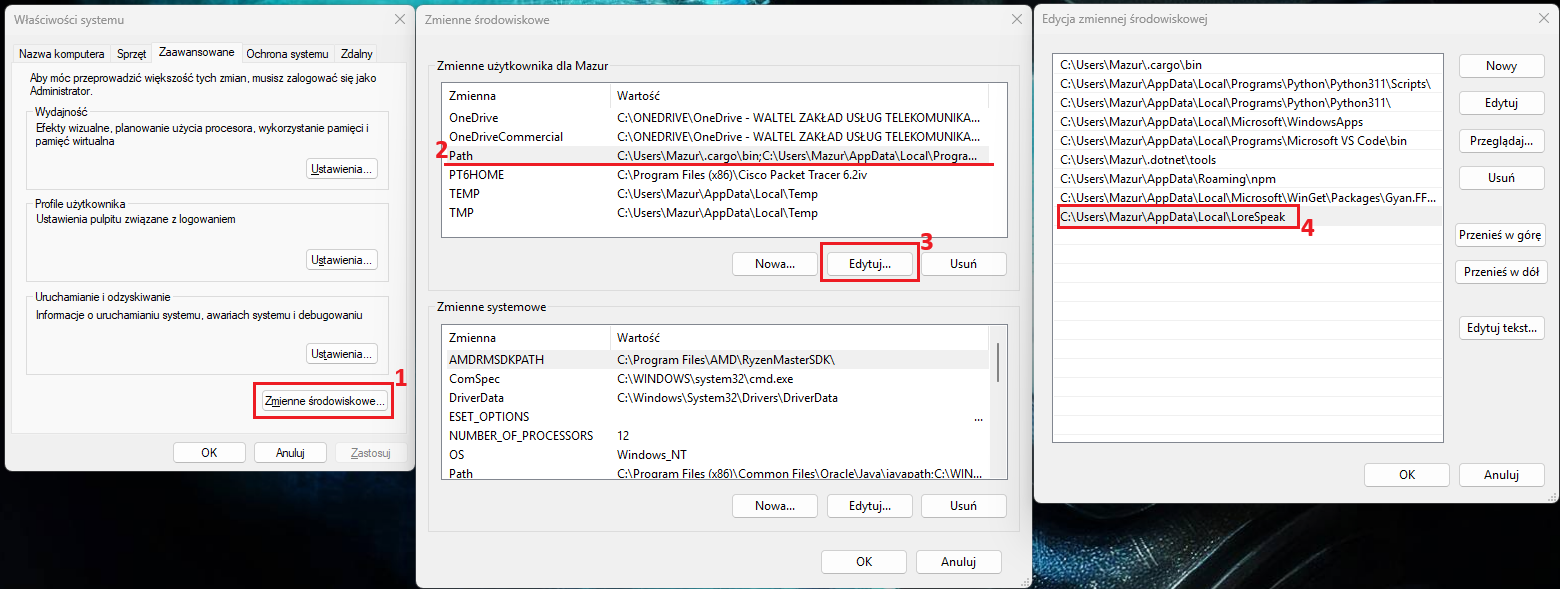
Wyszukaj w systemie opcję "Edytuj zmienne środowiskowe dla konta", otwórz zmienną Path i dopisz do niej folder instalacyjny LoreSpeak (domyślnie jest to ścieżka %LOCALAPPDATA%\LoreSpeak).
Pamiętaj, aby nie usuwać pozostałych wpisów.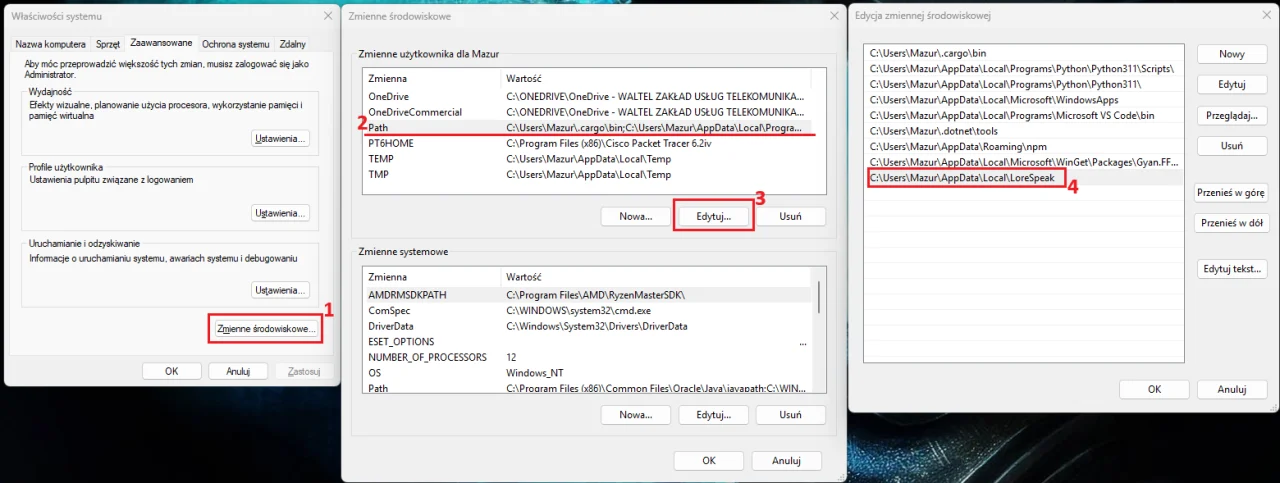
- W oknie integracji w aplikacji kliknij przycisk "Sprawdź ponownie".
Program weryfikuje zmienne przypisane do Twojego konta - wpisy dodane jako zmienne ogólnosystemowe mogą nie zostać wykryte.
System Linux oraz konsola Steam Deck (Flatpak)
Instalator w formacie Flatpak automatycznie rejestruje polecenie lorespeak.
Po zakończeniu instalacji wyloguj się z systemu i zaloguj ponownie (w przypadku konsoli Steam Deck wystarczy przełączyć się do trybu Gaming Mode), a dopiero potem uruchom platformę Steam.
Jeżeli problem nadal występuje, w opcjach uruchamiania gry możesz zastąpić samo polecenie lorespeak pełną ścieżką dostępu:
$HOME/.local/bin/lorespeak --voice-pack "nazwa-pliku.lsvp" --wrapper %command%W przypadku instalacji aplikacji z tradycyjnych pakietów DEB lub RPM polecenie systemowe jest gotowe do użycia natychmiast po instalacji.
Problem nadal występuje?
Jeśli gra uruchamia się poprawnie bez dodatkowego parametru, możesz w pełni bezpiecznie pozostać przy ręcznym uruchamianiu lektora.
W razie chęci zgłoszenia błędu do wsparcia, przygotuj dokładną treść komunikatu, używany system operacyjny, zawartość opcji uruchamiania w launcherze oraz wynik polecenia where lorespeak.
Nie ma potrzeby ponownego instalowania gry ani wyłączania systemowych zabezpieczeń.
