
Integracja z launcherami jest opcjonalna. Służy ona wyłącznie automatyzacji procesu: zamiast ręcznie klikać przycisk "Uruchom" w aplikacji LoreSpeak przed włączeniem gry, launcher wykona tę czynność automatycznie. Integracja nie wpływa na sam sposób odczytywania tekstu przez lektora.
Korzystanie z aplikacji bez integracji
- Otwórz LoreSpeak, w zakładce "Moje" wybierz odpowiedni pakiet VoicePack i kliknij "Uruchom".
- Uruchom grę w standardowy sposób.
Jest to w pełni dopracowany i standardowy tryb pracy z aplikacją.
Konfiguracja integracji krok po kroku
- W zakładce "Moje" otwórz kartę wybranego pakietu VoicePack i kliknij "Integracja".
Zostanie wyświetlone okno dialogowe "Integracja z launcherem".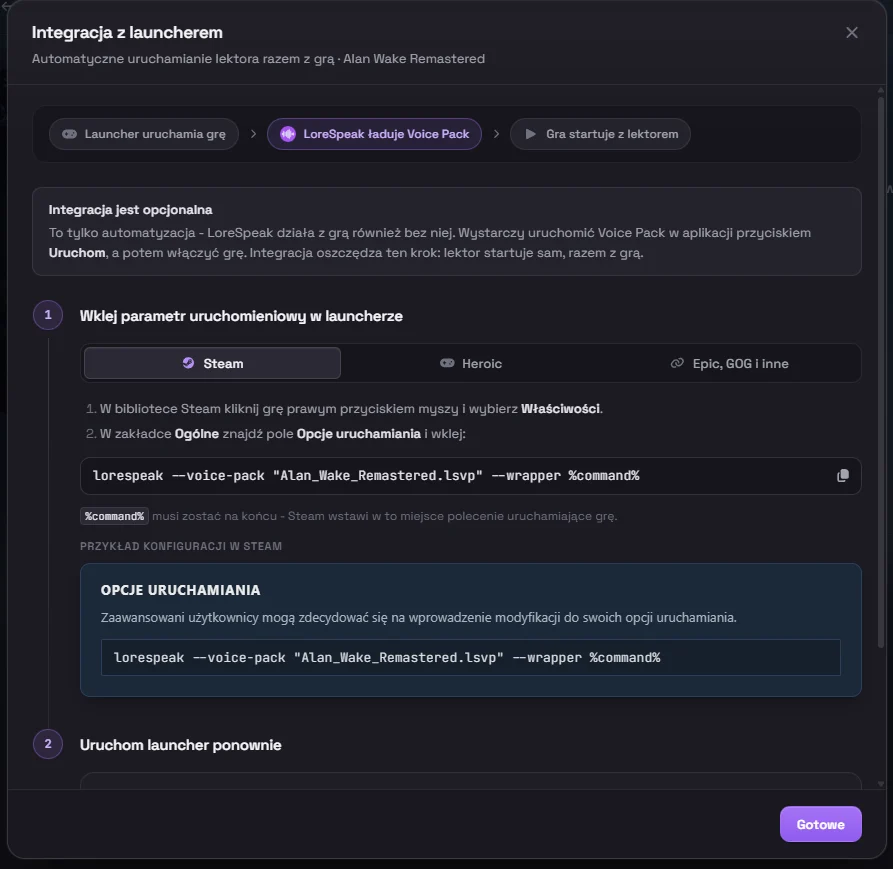
- System Windows: Jeśli wyświetli się komunikat "LoreSpeak nie jest jeszcze dodany do zmiennej PATH", kliknij przycisk "Dodaj LoreSpeak do PATH"
(czynność ta nie wymaga uprawnień administratora, a instalator zazwyczaj wykonuje ją automatycznie).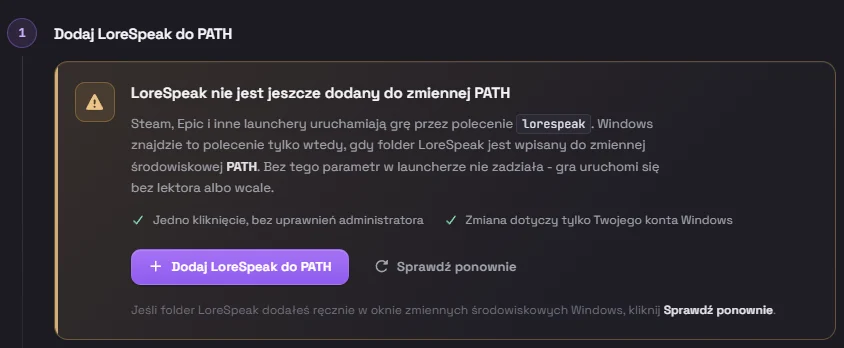
- W sekcji "Wklej parametr uruchomieniowy w launcherze" wybierz odpowiednią platformę: Steam, Heroic lub Epic, GOG i inne, a następnie skopiuj wygenerowany ciąg za pomocą ikony "Kopiuj do schowka".
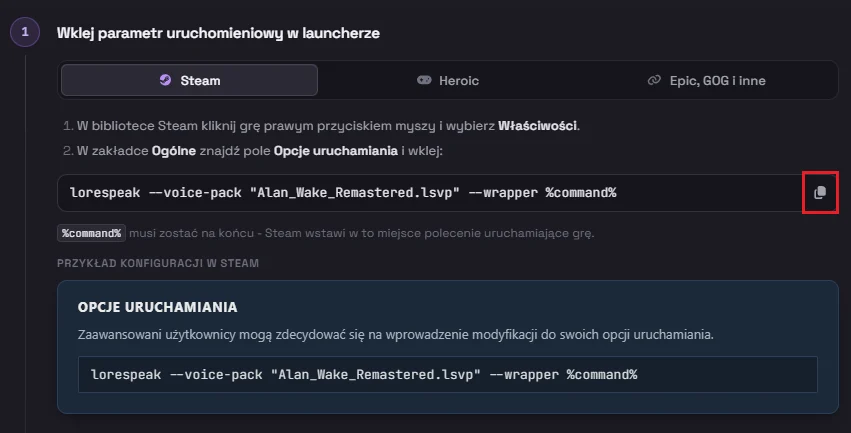
- Platforma Steam: W bibliotece gier kliknij dany tytuł prawym przyciskiem myszy, przejdź do sekcji Właściwości, w zakładce Ogólne odnajdź pole Opcje uruchamiania i wklej skopiowany parametr. Wygląda on następująco:
Ważne: Znacznik %command% musi bezwzględnie pozostać na końcu wklejonego ciągu.lorespeak --voice-pack "nazwa-pliku.lsvp" --wrapper %command%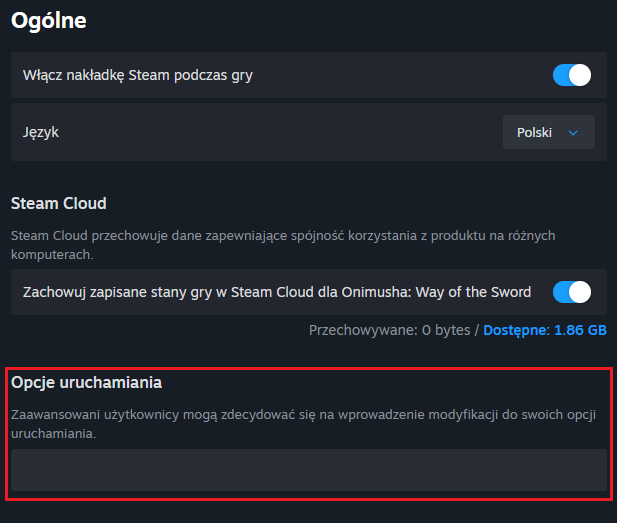
- Całkowicie zamknij launcher i uruchom go ponownie (w przypadku Steam wybierz z górnego menu opcję Steam -> Wyjdź). Zwykłe zamknięcie okna krzyżykiem jest niewystarczające.
Platforma Heroic Games Launcher: W ustawieniach wybranej gry przejdź do zakładki Zaawansowane -> Polecenie wrappera.
W polu wrappera wprowadź wartość lorespeak, natomiast w polu argumentów wklej pozostałą część parametru pobranego z okna integracji.
Platformy Epic Games, GOG i pozostałe: Okno integracji generuje odpowiednie argumenty oraz pełną komendę do skrótu, w której ciąg <sciezka_do_gry> należy zastąpić rzeczywistą ścieżką do pliku wykonywalnego (.exe) danej gry.
Działanie aplikacji po włączeniu gry
- LoreSpeak jest już uruchomiony: Lektor automatycznie rozpoczyna pracę z wybranym pakietem VoicePack, a po wyłączeniu gry zatrzymuje odczyt. Główne okno aplikacji pozostaje otwarte.
- LoreSpeak jest wyłączony (Windows oraz Linux DEB/RPM): Uruchomienie gry może wydłużyć się o około 15 sekund.
LoreSpeak włączy się automatycznie w tle (z ikoną w zasobniku systemowym), a po zakończeniu rozgrywki całkowicie zakończy swoje działanie. - Paczki Flatpak oraz konsola Steam Deck: LoreSpeak uruchamia się niezauważalnie w tle.
Po zamknięciu gry lektor zatrzymuje działanie, a sam proces aplikacji pozostaje aktywny w tle.
Co zrobić, gdy gra nie uruchamia się po dodaniu parametru
Usuń wprowadzony ciąg z opcji uruchamiania w launcherze i zweryfikuj, czy gra włącza się poprawnie. Jeśli tak, zalecamy tymczasowe korzystanie z ręcznego trybu uruchamiania lektora. Rozwiązanie problemów z integracją znajdziesz w poradniku Steam nie może znaleźć polecenia "lorespeak".
