
Zachowanie okna po zamknięciu
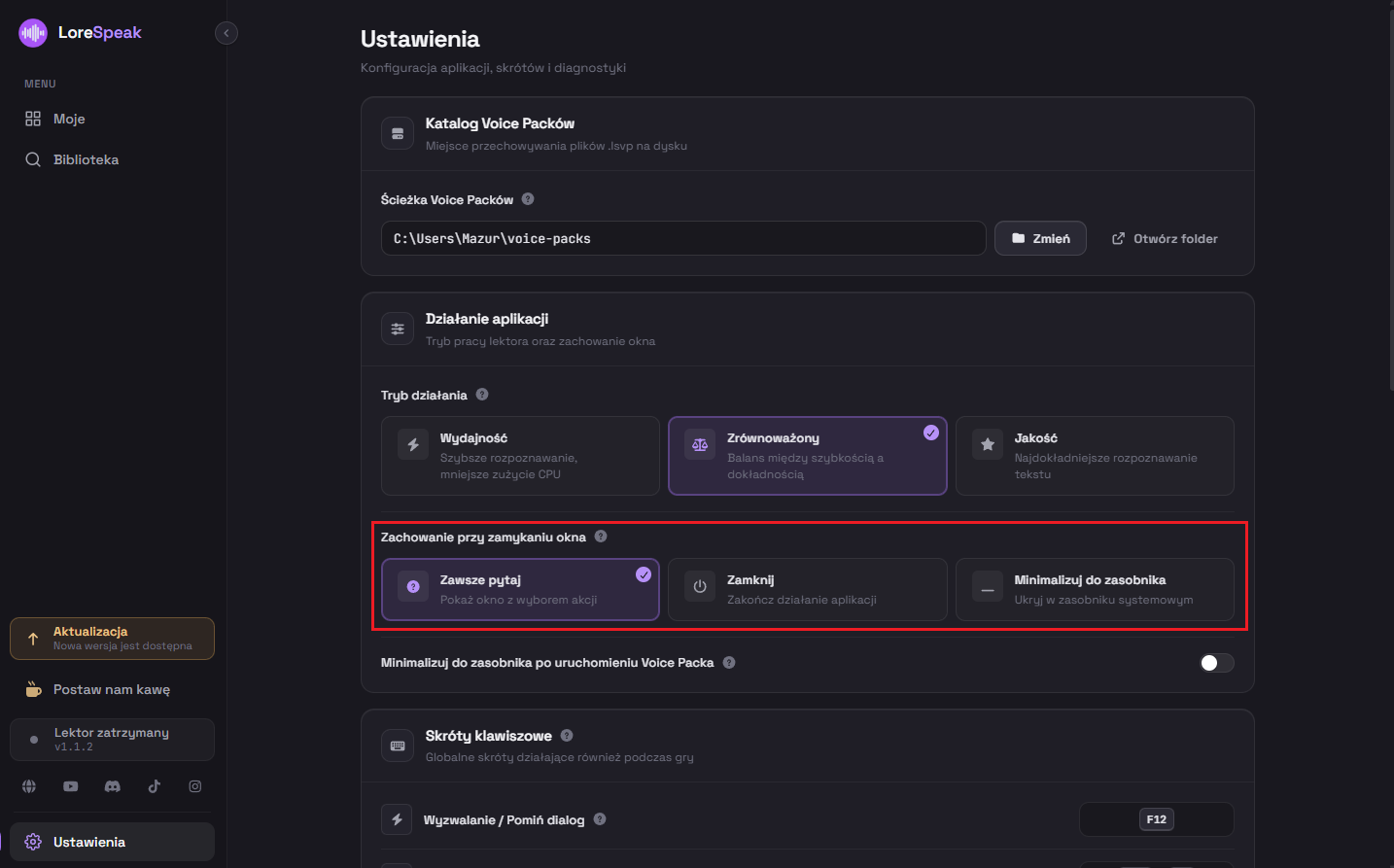
Sposób reagowania aplikacji na zamknięcie okna zależy od wybranej opcji w menu: "Ustawienia" -> "Zachowanie przy zamykaniu okna":
- "Zawsze pytaj" (ustawienie domyślne) - wyświetla okno dialogowe z pytaniem o akcję i możliwością wyboru pomiędzy "Zamknij całkowicie" a "Minimalizuj do zasobnika".
Zaznaczenie opcji "Zapamiętaj mój wybór" zapobiegnie ponownemu wyświetlaniu tego zapytania. - "Zamknij" - natychmiastowo kończy działanie aplikacji LoreSpeak i wyłącza lektora.
- "Minimalizuj do zasobnika" - ukrywa okno aplikacji, pozostawiając lektora aktywnego w tle.
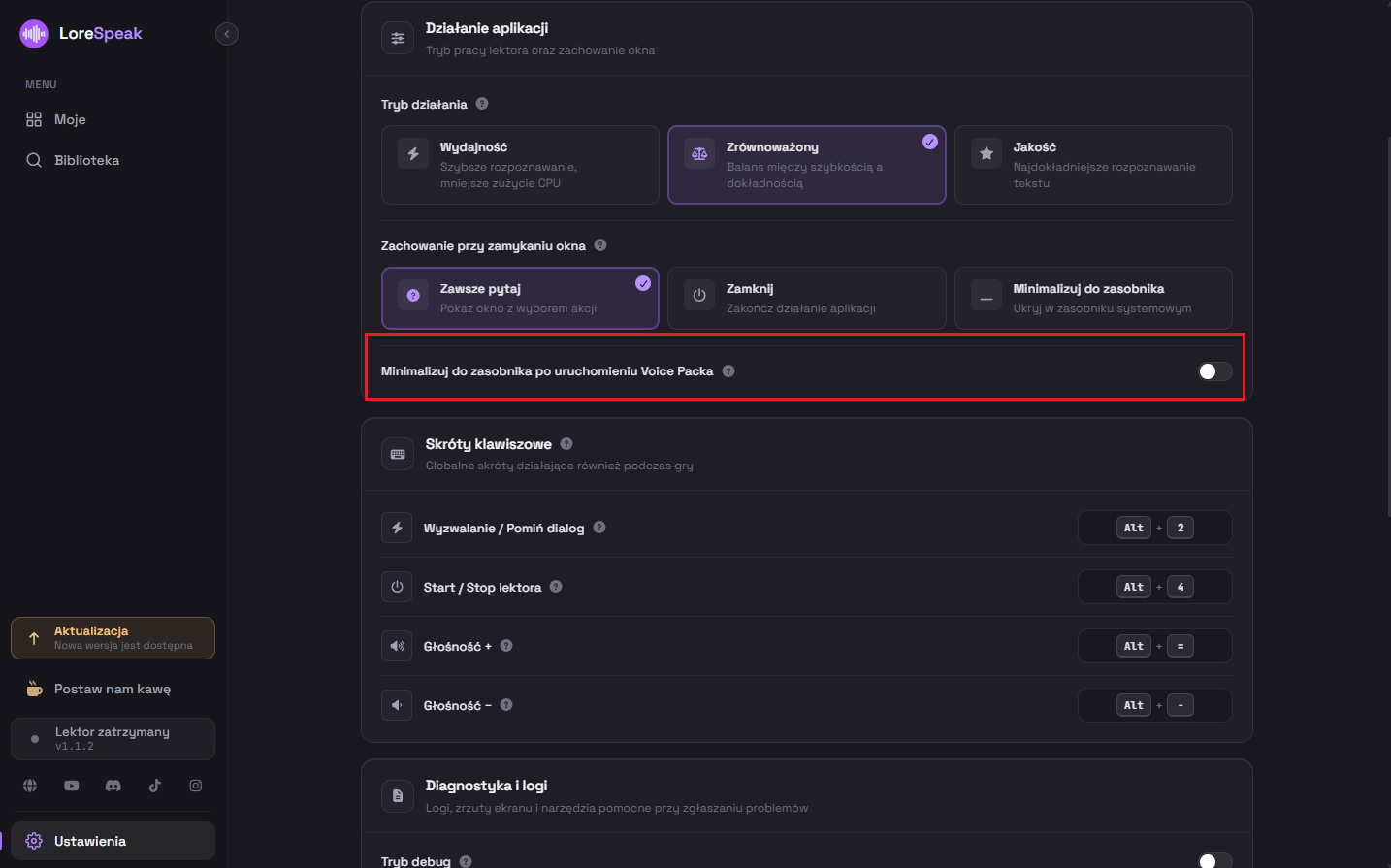
Dodatkowo włączenie opcji "Minimalizuj do zasobnika po uruchomieniu VoicePacka" powoduje automatyczne ukrycie okna aplikacji po upływie 3 sekund od momentu startu lektora.
Obsługa z poziomu zasobnika systemowego
Kliknięcie ikony LoreSpeak znajdującej się na pasku zadań obok zegara (dowolnym przyciskiem myszy) otwiera menu podręczne z następującymi opcjami:
- "LoreSpeak" - przywraca główne okno aplikacji.
- "Status" - informuje o stanie pracy lektora oraz wybranym pakiecie VoicePack.
- "Start" / "Stop" - umożliwia szybkie włączenie lub wyłączenie lektora.
- "VoicePacks" - pozwala na sprawne przełączanie pomiędzy dostępnymi pakietami.
- "Pokaż ustawienia" - otwiera okno konfiguracji.
- "Zamknij" - całkowicie wyłącza aplikację LoreSpeak.
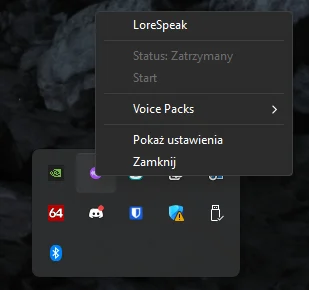
W systemie Windows ikona może znajdować się w menu ukrytych ikon pod strzałką "^".
W systemach z rodziny Linux (np. w środowisku GNOME) prawidłowe wyświetlanie ikony w zasobniku może wymagać zainstalowanego rozszerzenia AppIndicator.
Automatyczne uruchamianie z launcherami
W przypadku automatycznego startu aplikacji LoreSpeak wraz z grą, proces działa w tle bez otwierania głównego okna.
Szczegółowe informacje znajdziesz w artykule Integracja z launcherami.
Steam Deck (Tryb Gry / Gaming Mode)
Interfejs w trybie Gaming Mode nie posiada standardowego zasobnika systemowego.
Aby zamknąć aplikację LoreSpeak uruchomioną w tym trybie, należy skorzystać z opcji "Zamknij aplikację" dostępnej w menu na lewym panelu.
