
Którą wersję wybrać?
Na stronie pobierania są trzy archiwa, które należy dopasować do aktualnie posiadanej dystrybucji Linuxa:
| Plik | Dla kogo |
|---|---|
LoreSpeak-…-Flatpak.zip | Wszystkie dystrybucje (w tym Arch Linux, Steam Deck) jako uniwersalny pakiet |
LoreSpeak-…-Debian_Ubuntu.zip | Ubuntu, Debian, Linux Mint i pochodne |
LoreSpeak-…-Fedora.zip | Fedora, RHEL i pochodne |
Brak wsparcia dla macOS oraz AppImage.
Jeśli używasz systemu Linux, wybierz jeden z uniwersalnych pakietów instalacyjnych z tabeli powyżej.
Instalacja
- Rozpakuj pobrany ZIP.
- Kliknij dwukrotnie plik „Zainstaluj LoreSpeak (DEB)”, „(RPM)” albo „(Flatpak)”. Otworzy się terminal.
- DEB i RPM: system poprosi o hasło administratora.
Flatpak: hasło nie jest potrzebne, ale potrzebny jest internet – instalator doinstaluje środowisko z Flathub. - Na końcu naciśnij Enter, żeby zamknąć terminal.
- Flatpak: wyloguj się i zaloguj ponownie – dopiero wtedy działa integracja z launcherami.
Pierwsze uruchomienie
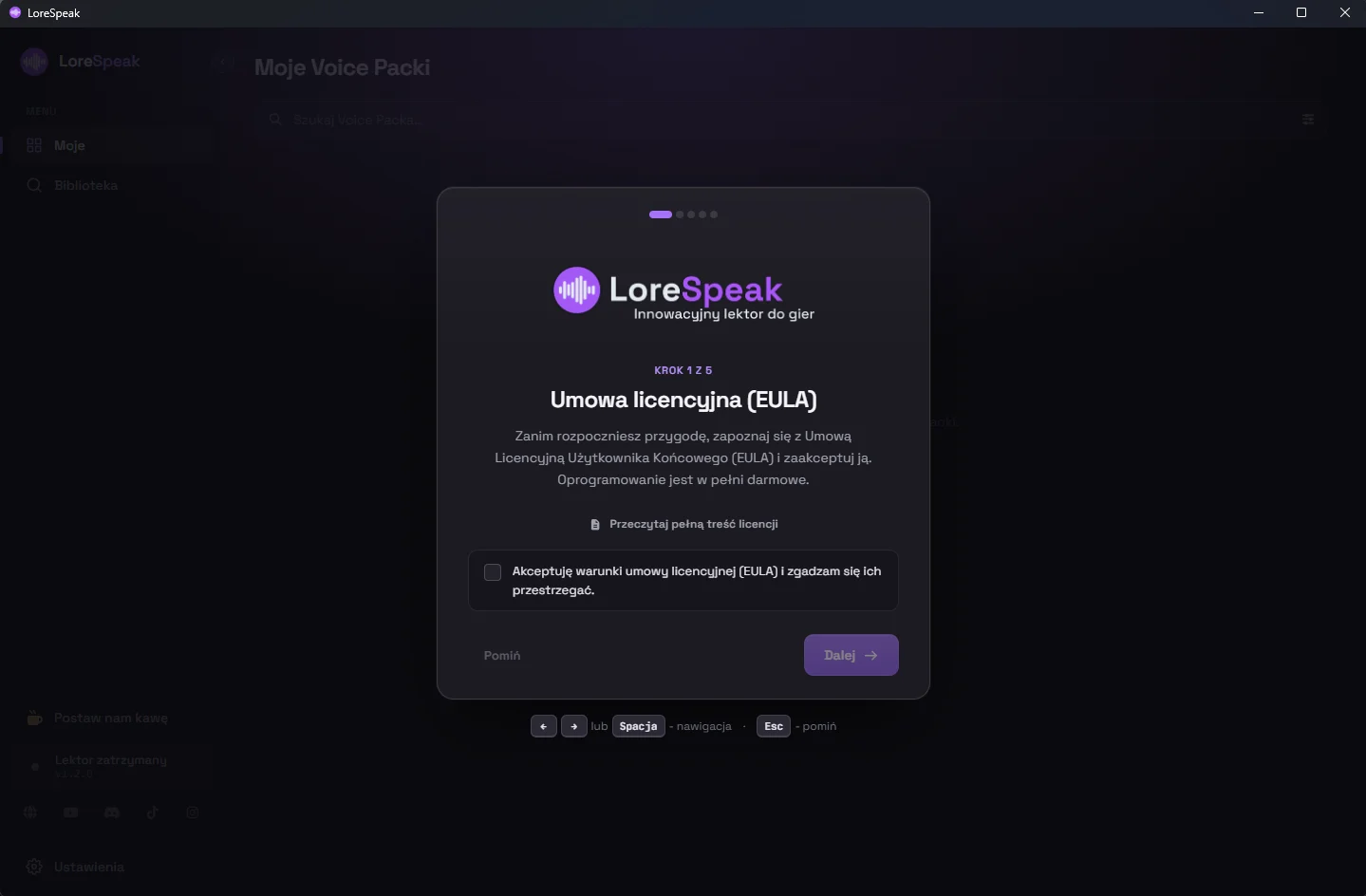
Uruchom LoreSpeak z menu aplikacji, zaakceptuj umowę licencyjną we wprowadzeniu, pobierz VoicePack z "Biblioteki" i kliknij "Uruchom".
Na Wayland przy pierwszym uruchomieniu lektora system zapyta, który ekran udostępnić.
Wybierz monitor z grą - wybór zostanie zapamiętany. Skróty klawiszowe na Wayland działają inaczej niż na Windows - zobacz Problemy z Wayland i X11.
Aplikacja się nie uruchamia
Otwórz terminal i wpisz lorespeak.
Jeśli brakuje biblioteki systemowej, zobaczysz komunikat "error while loading shared libraries: …" z jej nazwą (np. libwebkit2gtk-4.1).
Zainstaluj ją menedżerem pakietów dystrybucji albo użyj wersji Flatpak, która ma wszystko w zestawie.
Jeśli nie widzisz ikony LoreSpeak w zasobniku (np. w GNOME), może być potrzebne rozszerzenie AppIndicator.
Zgłaszając problem podaj:
- dystrybucję i jej wersję, środowisko graficzne (GNOME, KDE…),
- typ sesji (Wayland/X11),
- wersję LoreSpeak (DEB, RPM czy Flatpak),
- logi - instrukcja.
