
Weryfikacja typu sesji systemowej
Aby sprawdzić używany typ sesji, otwórz terminal i wykonaj polecenie: echo $XDG_SESSION_TYPE.
Wyświetlony wynik (wayland lub x11) wskazuje, która z poniższych instrukcji odnosi się do Twojej konfiguracji.
Środowisko Wayland: przechwytywanie obrazu
W środowisku Wayland ze względów bezpieczeństwa aplikacje nie mogą samodzielnie analizować zawartości ekranu - proces ten odbywa się za pośrednictwem systemowego portalu udostępniania.
- Podczas pierwszego uruchomienia lektora system wyświetli okno wyboru ekranu. Wskaż monitor, na którym uruchamiasz grę, i zatwierdź wybór.
- LoreSpeak zapamięta wybrane źródło, dzięki czemu komunikat nie będzie pojawiał się przy kolejnych uruchomieniach (wyświetli się ponownie jedynie w przypadku zmiany konfiguracji monitorów).
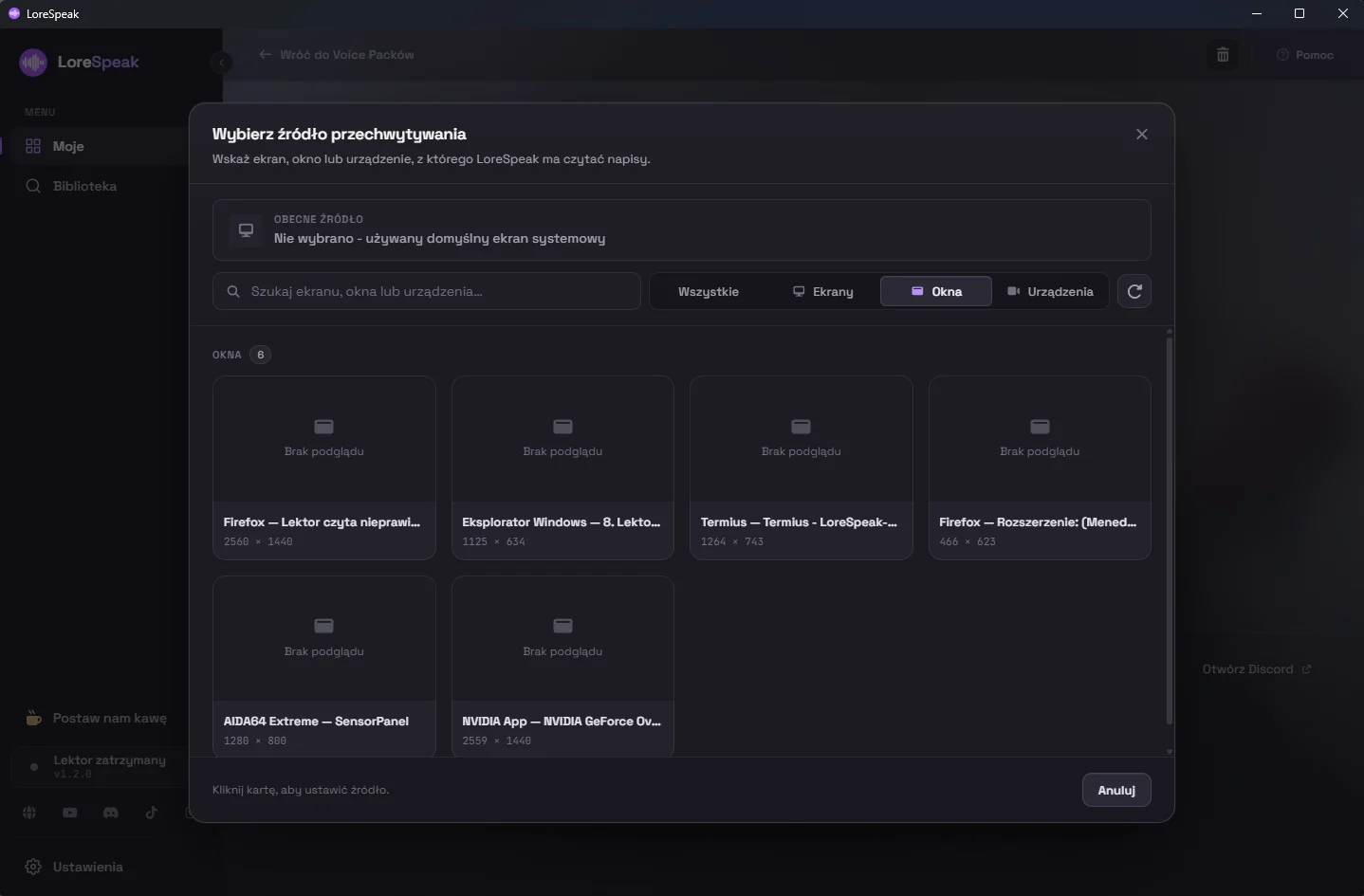
- Aby zmienić przechwytywany ekran, przejdź do sekcji "Dostosuj" -> "Zmień źródło" -> "Wybierz źródło…".
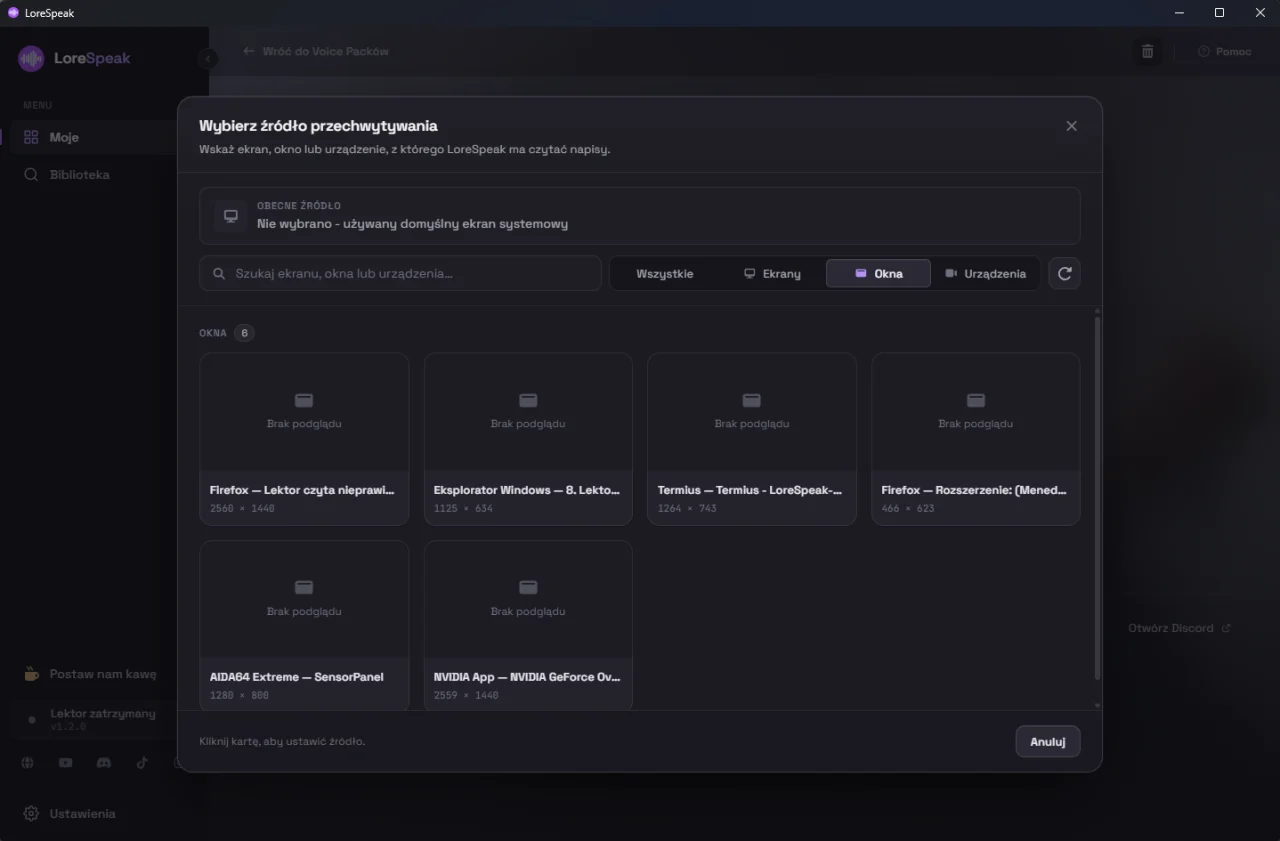
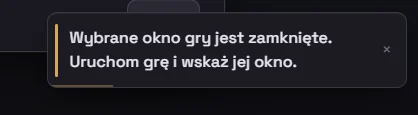
- Zamknięcie systemowego okna dialogowego bez wskazania ekranu skutkuje wyświetleniem komunikatu: "Lektor nie został uruchomiony, bo nie wybrano ekranu".
Do poprawnego działania funkcji wymagana jest usługa xdg-desktop-portal (standardowo obecna w środowiskach GNOME oraz KDE).
Środowisko Wayland: skróty klawiszowe
W tym środowisku skróty klawiszowe są zarządzane bezpośrednio przez system.
Konfiguracji dokonuje się za pomocą przycisku "Zainicjuj skróty systemowe" w "Ustawienia" w sekcji "Skróty klawiszowe".
Ważna uwaga:
Skróty funkcjonują wyłącznie pod warunkiem, że LoreSpeak zostanie uruchomiony przed włączeniem gry - zalecamy ręczne uruchamianie aplikacji przed rozgrywką lub dodanie jej do autostartu systemu. Szczegóły znajdziesz w artykule Skróty klawiszowe.
Środowisko X11
W sesji X11 aplikacja LoreSpeak przechwytuje domyślnie ekran główny - upewnij się, że gra jest uruchamiana na głównym monitorze.
Skróty klawiszowe w tym trybie funkcjonują analogicznie jak w systemie Windows.
Zgłaszanie problemów
Wysyłając zgłoszenie techniczne, podaj następujące dane: nazwę i wersję dystrybucji, używane środowisko graficzne (np. GNOME, KDE), typ sesji (Wayland/X11), format instalacji aplikacji (DEB, RPM, Flatpak) oraz pliki logów - szczegółową instrukcję znajdziesz w artykule Instrukcja zgłaszania błędów i logów.
Nie zalecamy pochopnego przełączania sesji ze środowiska Wayland na X11 - zmiana ta nie stanowi uniwersalnego rozwiązania problemów.
