
Źródło ekranu definiuje obszar, z którego LoreSpeak pobiera obraz do analizy tekstu - może to być konkretny monitor, pojedyncze okno aplikacji lub zewnętrzne urządzenie wideo (np. grabber).
Konfiguracja źródła jest zapisywana indywidualnie dla każdego pakietu głosowego (VoicePack).
Gdzie ustawić źródło przechwytywania
- Przejdź do zakładki "Moje" i otwórz wybrany VoicePack.
- Jeśli lektor jest aktywny, kliknij przycisk "Zatrzymaj" - modyfikacja źródła w trakcie działania aplikacji jest zablokowana.
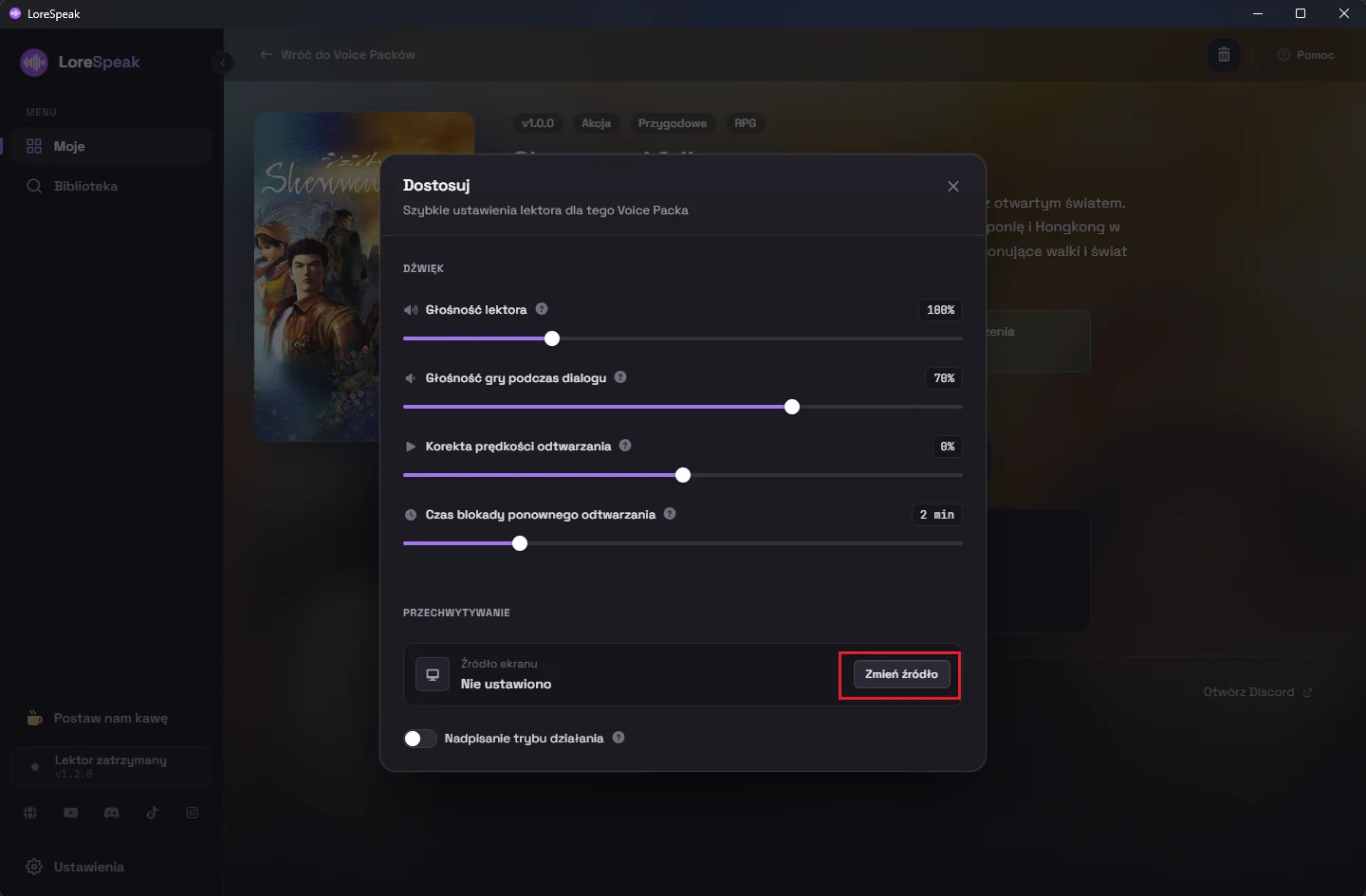
- Wybierz opcję "Dostosuj" następnie kliknij "Zmień źródło"
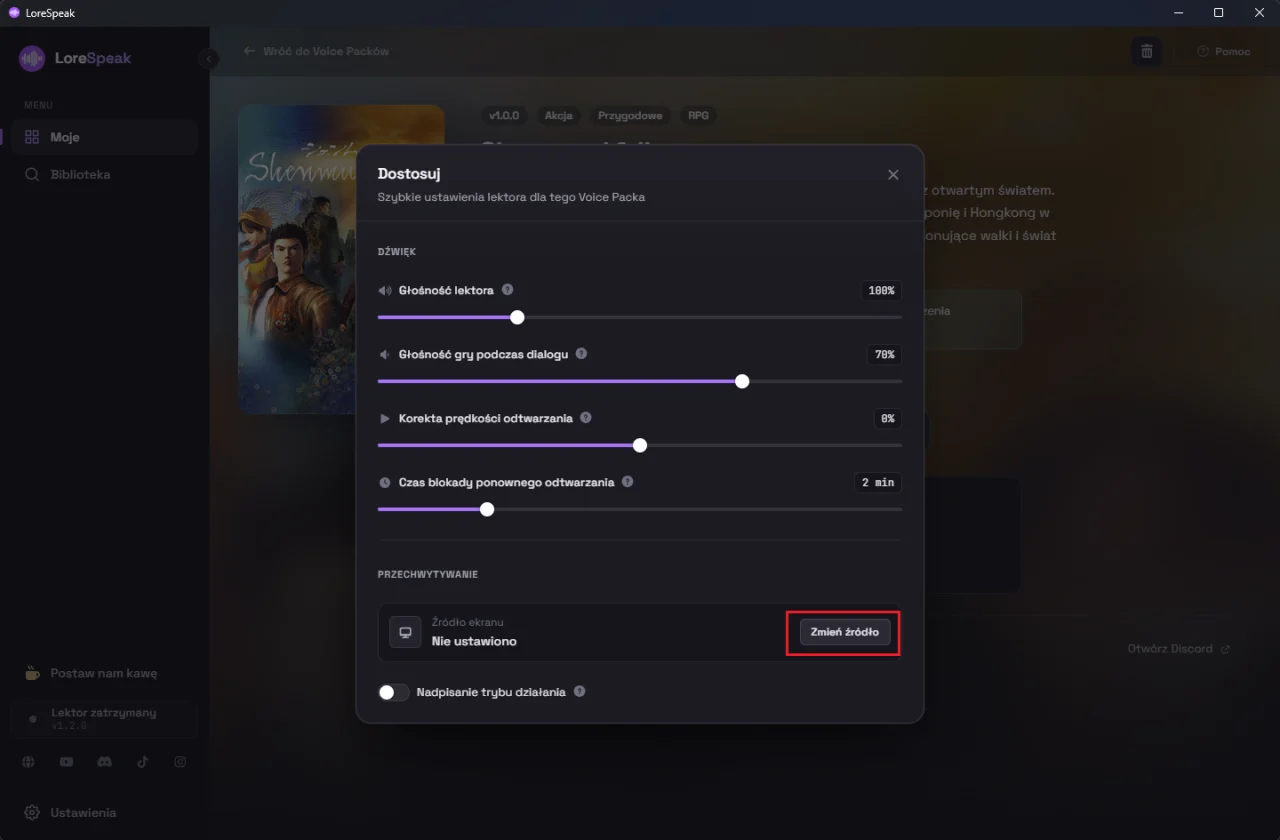
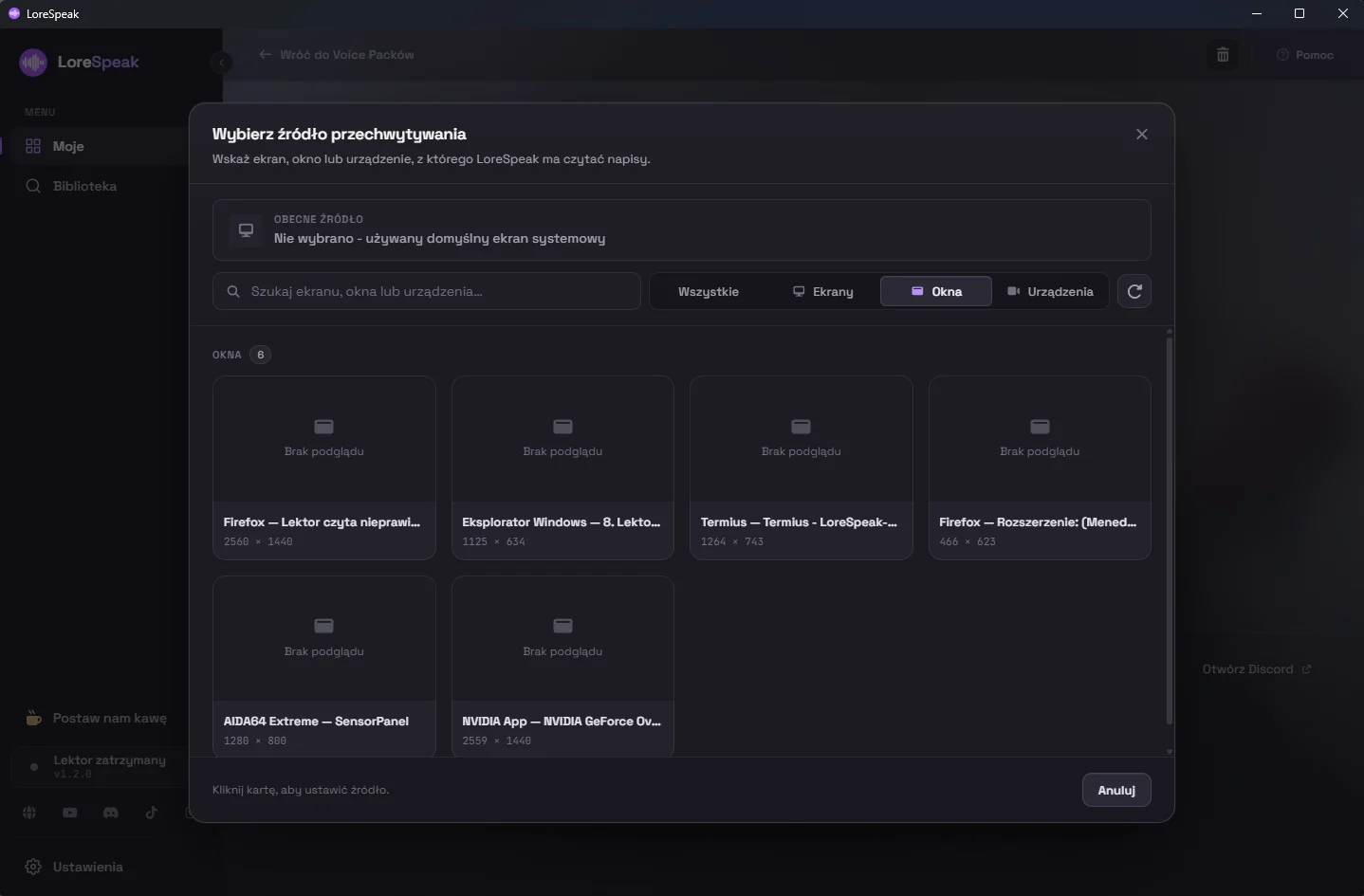
- Wyświetlone zostanie okno "Wybierz źródło przechwytywania" z podziałem na karty: "Wszystkie", "Ekrany", "Okna" oraz "Urządzenia".
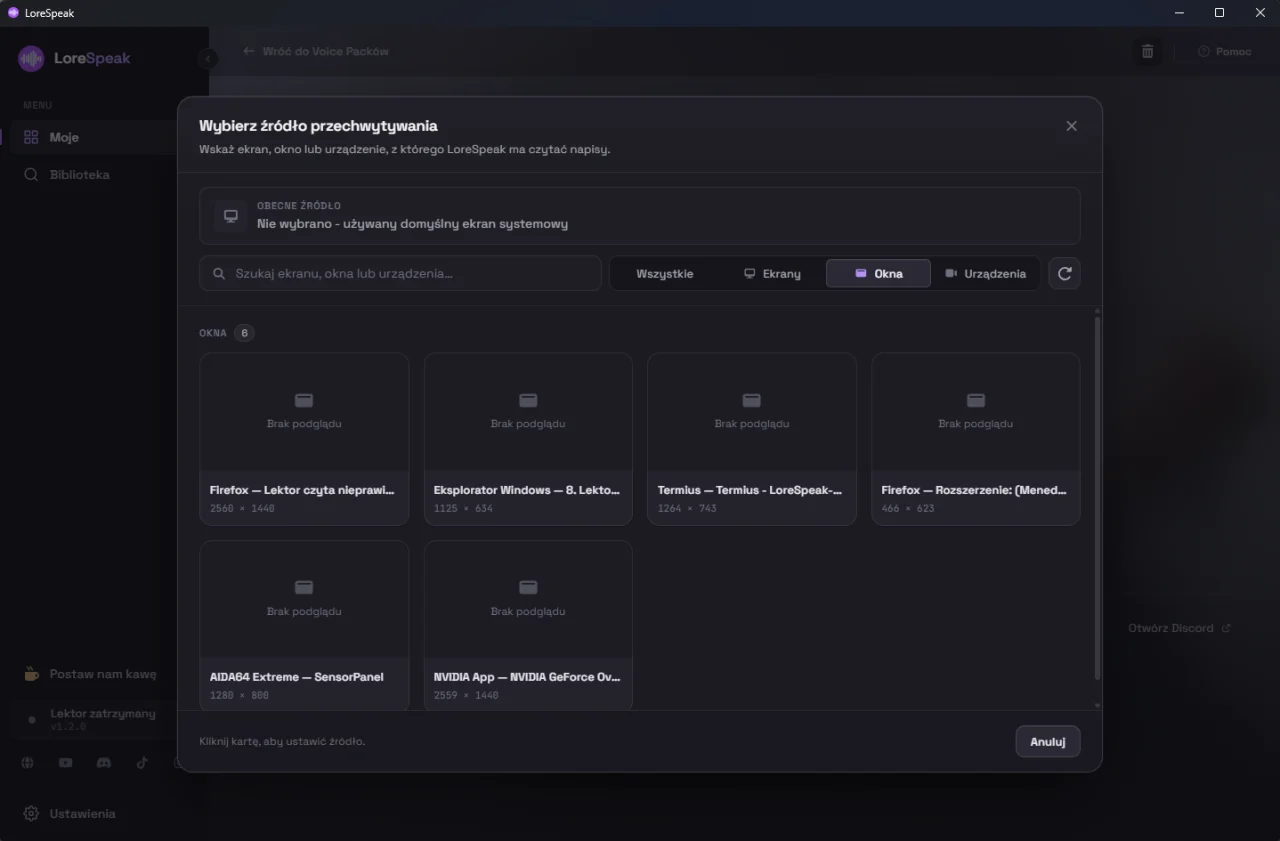
- Wskaż docelowe źródło obrazu. Zmiany zostaną zastosowane przy kolejnym uruchomieniu lektora.
W przypadku braku ręcznego wyboru, LoreSpeak domyślnie wykorzystuje ekran główny systemu operacyjnego.
Windows: ekran czy okno?
- Ekran - optymalny wybór, gdy gra uruchomiona jest w trybie pełnoekranowym. Należy pamiętać, że po minimalizacji gry (Alt+Tab) aplikacja będzie przetwarzać również zawartość pulpitu.
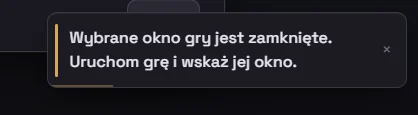
- Okno gry - LoreSpeak ogranicza analizę wyłącznie do wybranego procesu. Aby gra pojawiła się na liście okien, musi być wcześniej uruchomiona i nie może być zminimalizowana. W przypadku uruchomienia lektora, gdy przypisane wcześniej okno jest niedostępne, aplikacja wyświetli komunikat: "Wybrane okno gry jest zamknięte. Uruchom grę i wskaż jej okno."
Jeśli wybrany tryb przechwytywania wykazuje problemy z działaniem, zaleca się przetestowanie drugiej metody.
Linux (Wayland)
W polu "Źródło ekranu" wyświetlany jest status "Zarządzane przez portal".
Wybranie opcji "Zmień źródło" -> "Wybierz źródło..." wywoła natywne okno systemowe udostępniania ekranu (w środowiskach GNOME lub KDE).
System zapamiętuje ten wybór, dzięki czemu okno nie pojawia się przy kolejnych sesjach - ponowna konfiguracja będzie wymagana np. po zmianie układu monitorów.
Więcej szczegółów: Problemy z Wayland i X11.
Linux (X11)
LoreSpeak automatycznie przechwytuje zawartość ekranu głównego. W tej konfiguracji wymagane jest uruchamianie gier na monitorze oznaczonym w systemie jako główny.
Steam Deck (Gaming Mode)
Proces konfiguracji przebiega w pełni automatycznie - LoreSpeak samodzielnie identyfikuje i przechwytuje obraz rozgrywki.
Obecność pozycji "gamescope" na liście urządzeń jest zjawiskiem prawidłowym, a jej ręczne wybranie nie wpływa na działanie aplikacji.
Grabber lub kamera
Karta "Urządzenia" (sekcja "Urządzenia i grabbery wideo") służy do mapowania zewnętrznych kart przechwytujących obraz. Szczegółową procedurę znajdziesz w artykule: Jak skonfigurować grabber wideo.
Jak sprawdzić, czy to działa
Uruchom moduł lektora, wywołaj kwestię dialogową w grze i zweryfikuj obecność dźwięku.
Jeśli zmiana źródła przywróciła poprawne działanie, problem wynikał z konfiguracji przechwytywania obrazu. W przeciwnym wypadku należy zweryfikować ustawienia napisów w grze.
