
Wskazywanie monitora z grą
- Uruchom grę i upewnij się, na którym ekranie wyświetlane są napisy.
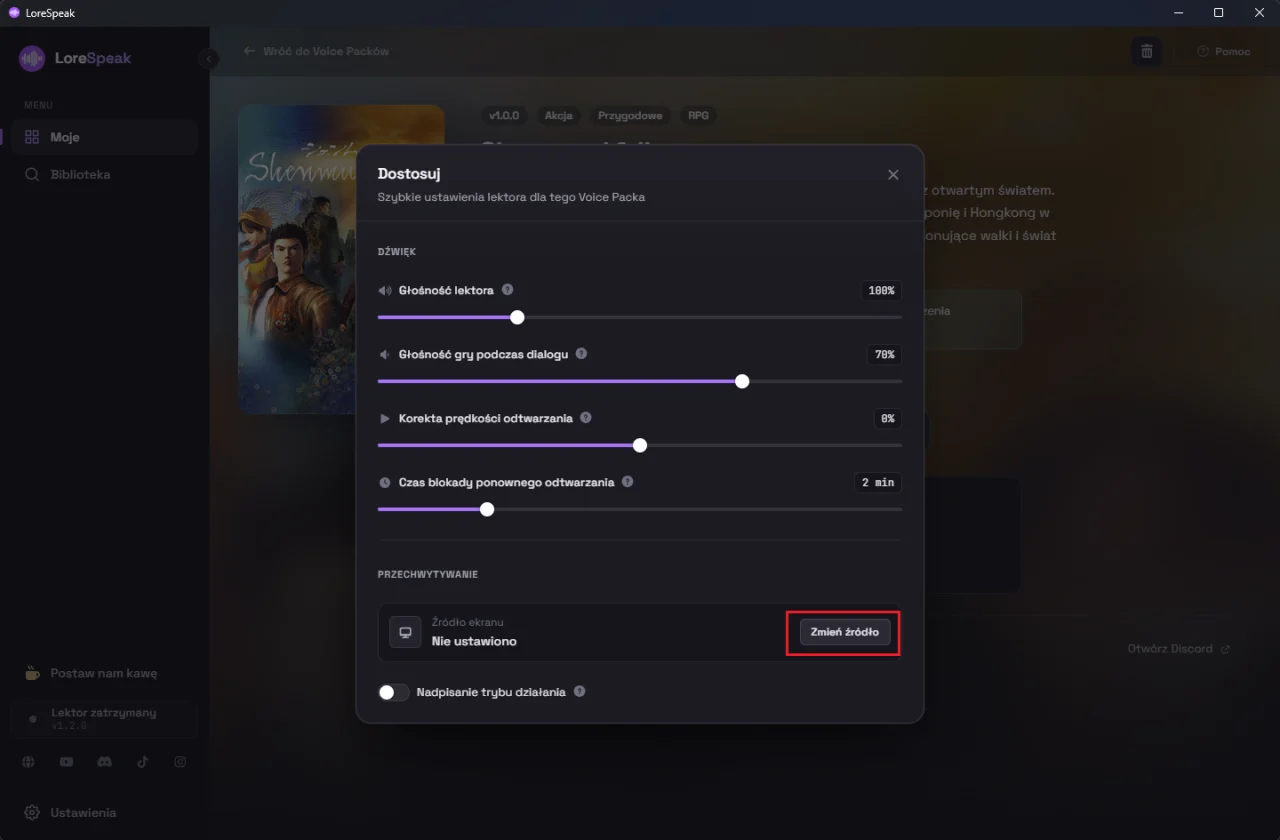
- W aplikacji LoreSpeak zatrzymaj lektora, po czym przejdź do sekcji "Dostosuj" i wybierz opcję "Zmień źródło".
- W zakładce "Ekrany" przy każdym monitorze wyświetla się podgląd obrazu w czasie rzeczywistym.
Wskaż ekran, na którym uruchomiona jest gra - zalecamy sugerowanie się podglądem, a nie samą nazwą czy numeracją systemową. - Uruchom lektora ponownie.
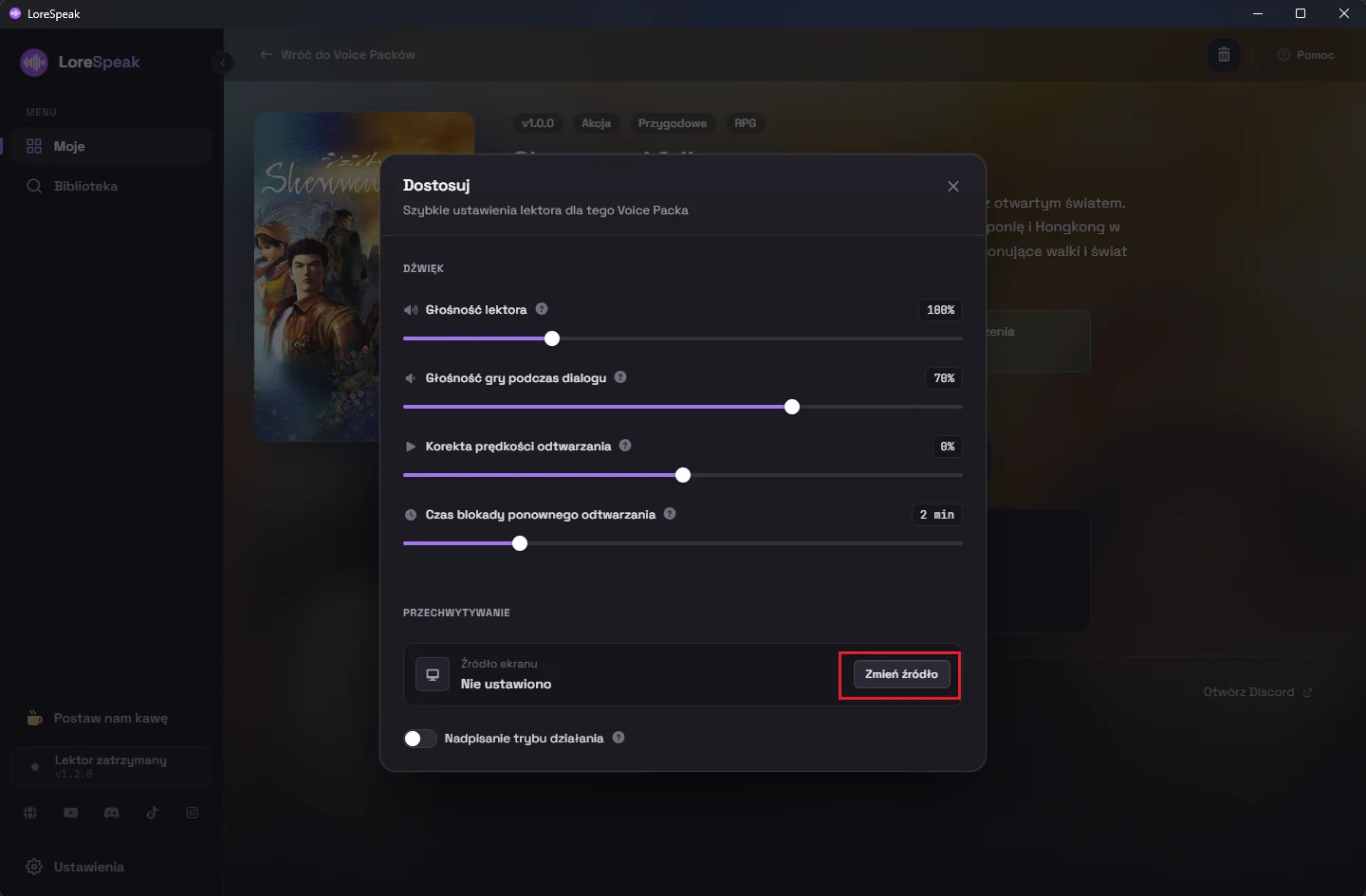
Wybrane źródło obrazu zapamiętywane jest indywidualnie dla każdego pakietu VoicePack.
System Windows: przechwytuj okno gry
Alternatywnie zamiast całego monitora możesz w zakładce "Okna" wskazać bezpośrednio okno z uruchomioną grą.
W takim przypadku lokalizacja okna na poszczególnych ekranach nie wpływa na działanie aplikacji.
Monitor został odłączony lub zmieniony
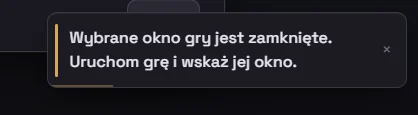
Jeśli uprzednio zapisany ekran nie zostanie wykryty podczas uruchamiania lektora, wyświetli się komunikat: "Zapamiętany ekran jest niedostępny. Wybierz ekran, aby uruchomić lektora".
W nowo otwartym oknie wystarczy powtórnie wskazać właściwy monitor.
System Linux
W środowisku Wayland wyboru ekranu dokonuje się w systemowym oknie udostępniania obrazu (wyświetli się ono ponownie po zmianie konfiguracji monitorów).
W przypadku środowiska X11 aplikacja LoreSpeak przechwytuje domyślnie monitor główny - upewnij się więc, że gra uruchamia się właśnie na nim.
Więcej szczegółów znajdziesz w artykule Rozwiązywanie problemów z Wayland i X11.
Odczytywanie niepożądanych treści przy przełączaniu okien (Alt+Tab)
Przy aktywnym przechwytywaniu całego monitora LoreSpeak analizuje całą zawartość wyświetlaną na wybranym ekranie - dotyczy to również innych okien otwieranych na pierwszym planie po minimalizacji gry.
Dodatkowe informacje znajdziesz w poradniku Lektor czyta nieprawidłowe kwestie.
