
Mechanizm LoreSpeak analizuje tekst z wyznaczonego obszaru ekranu, a następnie dopasowuje go do najbardziej zbliżonej kwestii w pakiecie głosowym.
Jeśli w wybranej strefie pojawi się jakikolwiek inny tekst - na przykład elementy pulpitu, menu głównego gry lub powiadomienia z innych aplikacji - program może zinterpretować go jako linię dialogową i odtworzyć przypadkowy plik audio.
1. Czy błędy pojawiają się po wyjściu z gry?
W przypadku wybrania całego monitora jako źródła obrazu, LoreSpeak przetwarza każdą treść wyświetlaną na ekranie - wliczając w to pulpit systemu czy okno przeglądarki po użyciu skrótu Alt+Tab.
Jeśli niepożądane kwestie audio słyszalne są wyłącznie w takich momentach, aplikacja działa prawidłowo.
Aby tego uniknąć, należy zatrzymać działanie lektora przed minimalizacją gry lub (w systemie Windows) zmienić tryb przechwytywania na konkretne okno aplikacji.
2. Przechwytuj okno gry
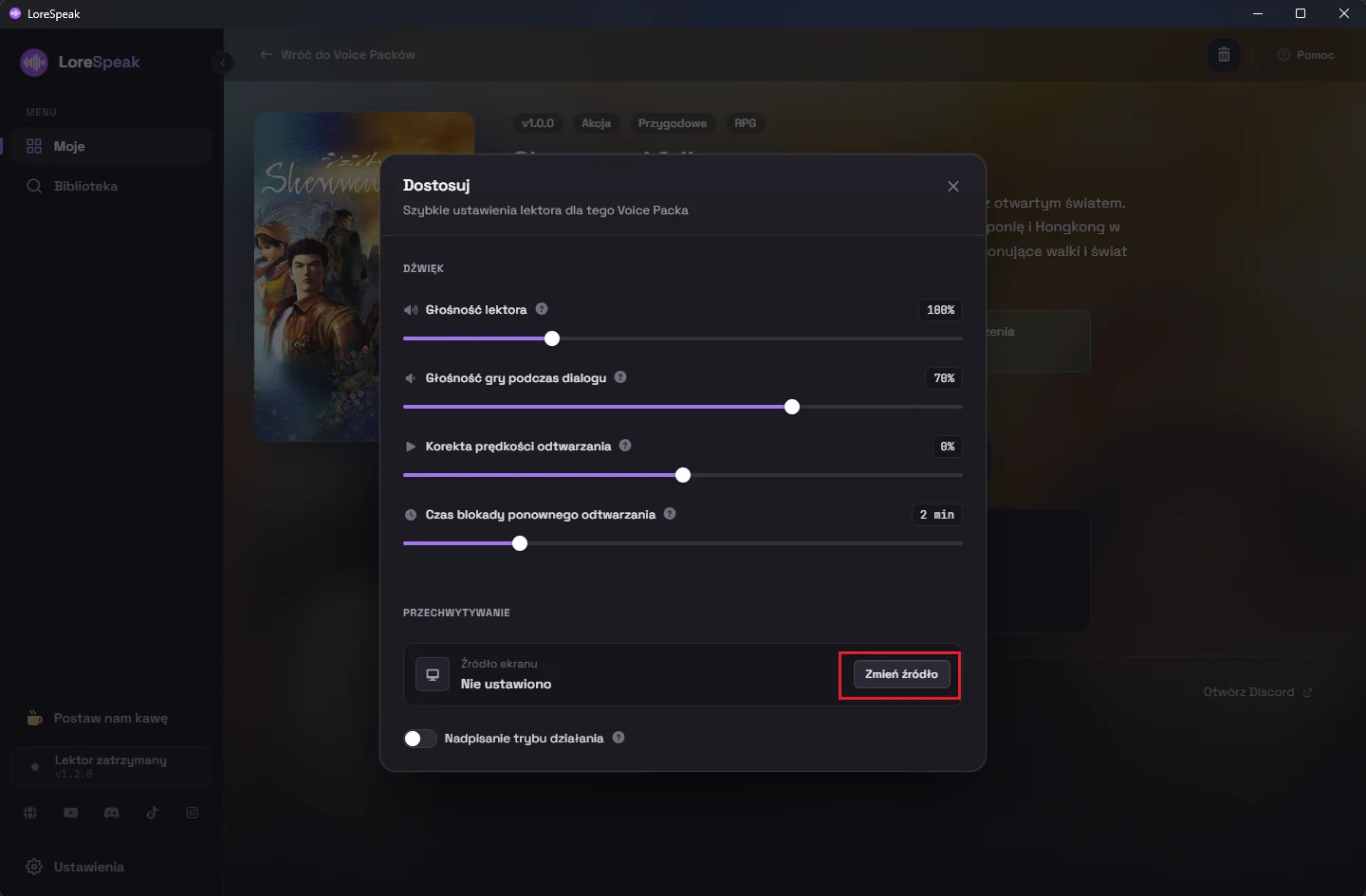
- Zatrzymaj działanie lektora, a następnie przejdź do zakładki "Dostosuj" i wybierz opcję "Zmień źródło".
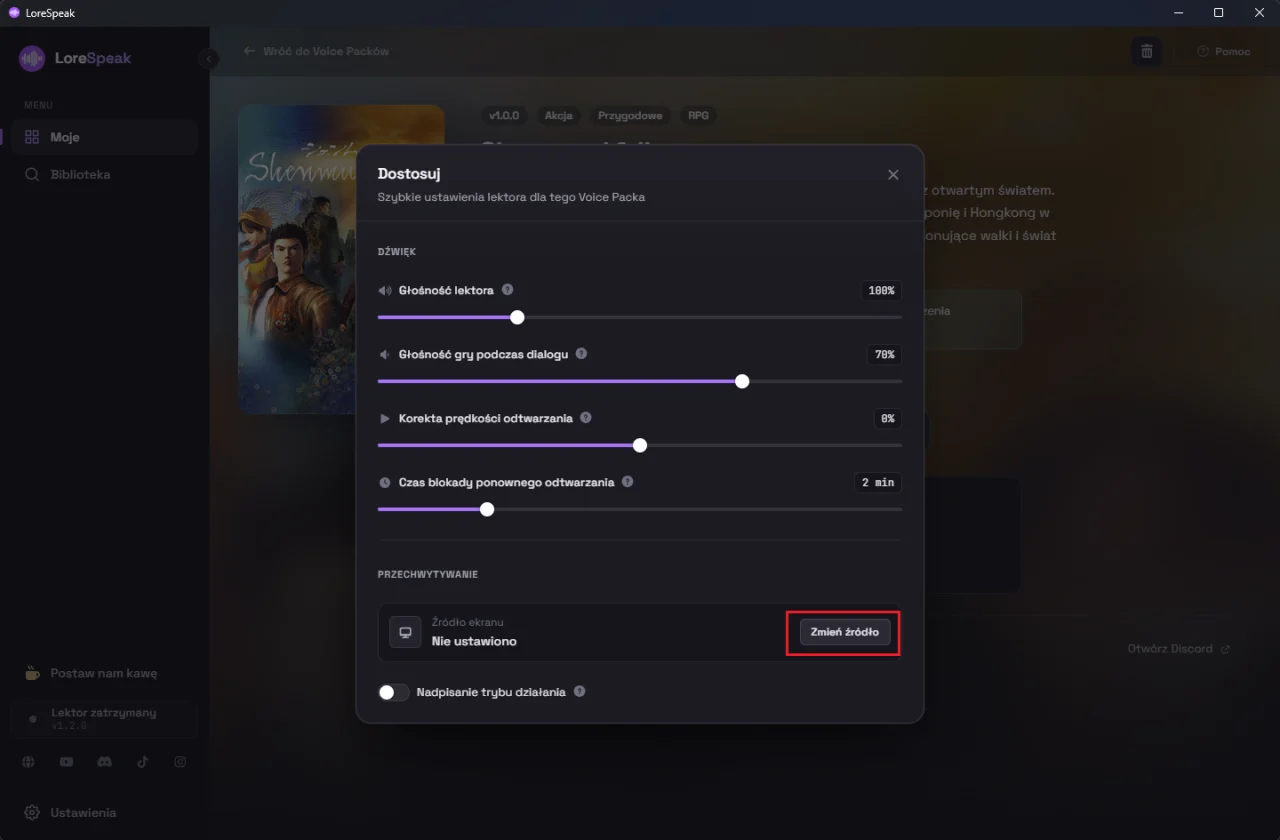
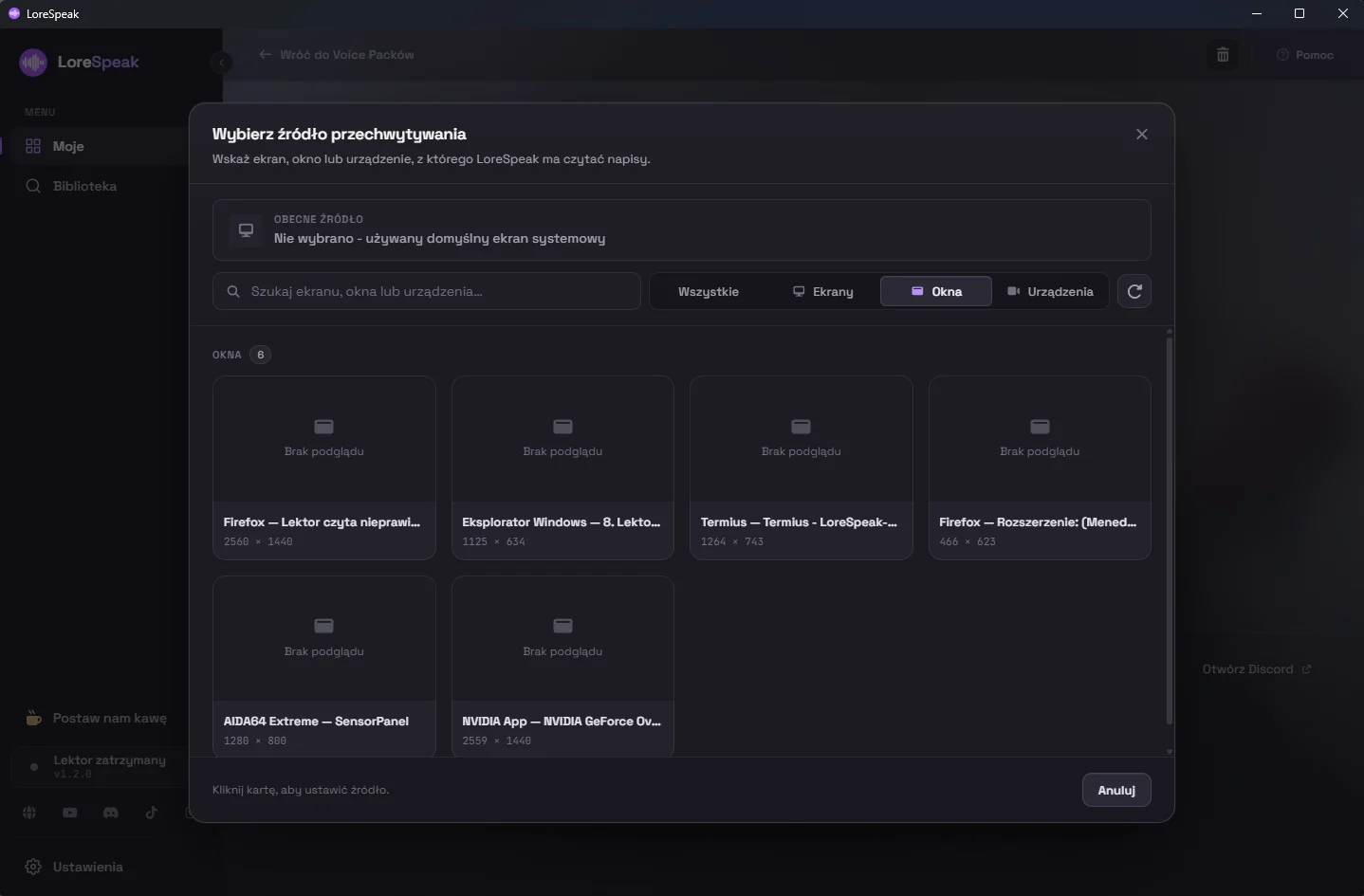
- Otwórz kartę "Okna" i wskaż z listy proces swojej gry.
Gra musi być w tym momencie uruchomiona i wyświetlana na ekranie (okna zminimalizowane do paska zadań nie zostaną wykryte).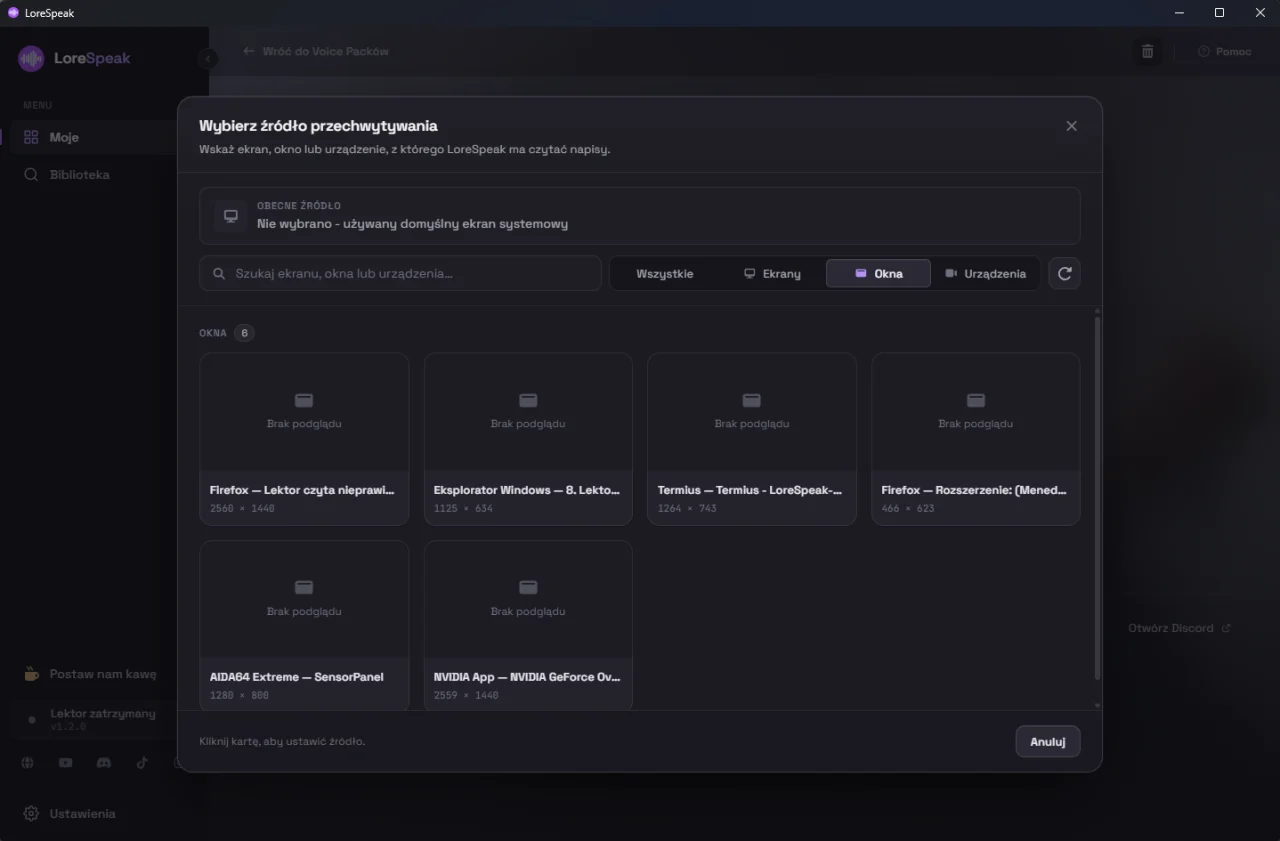
- Uruchom lektora ponownie.
Funkcja przechwytywania pojedynczego okna jest niedostępna na konsolach Steam Deck.
3. Zła forma: „zrobiłem” zamiast „zrobiłam”
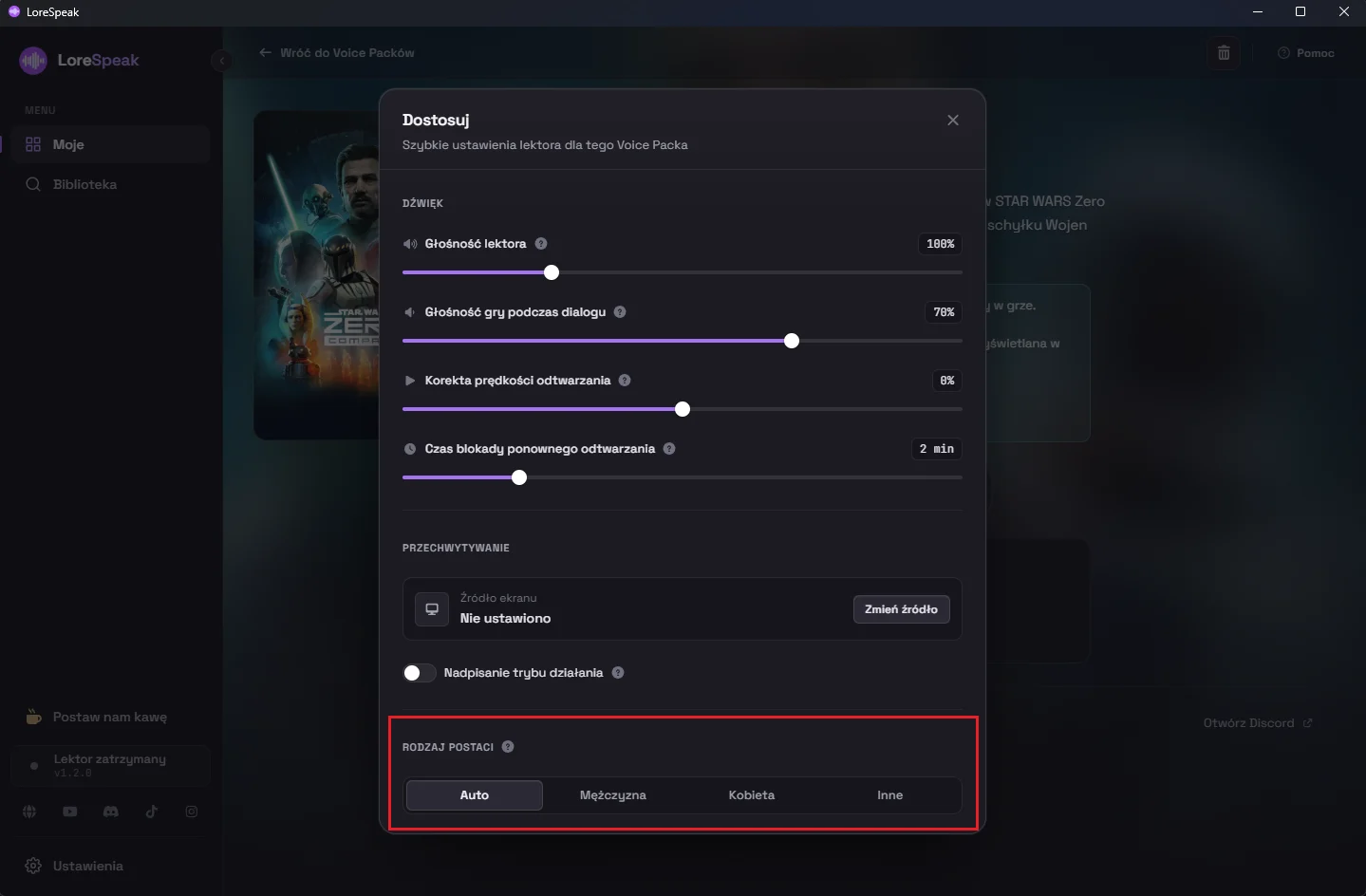
W sytuacji, gdy dany VoicePack oferuje niezależne linie dubbingowe dla bohatera męskiego oraz żeńskiego, w zakładce "Dostosuj" aktywowana jest sekcja "Rodzaj postaci".
W przypadku błędnego dopasowywania form gramatycznych zaleca się ręczne wskazanie płci prowadzonej postaci zamiast domyślnego trybu "Auto".
4. Kiedy dokładnie pojawia się błędna kwestia?
Warto zaobserwować dokładny moment wyzwolenia nieprawidłowego dźwięku - czy sytuacja ma miejsce podczas przeglądania mapy świata, otwierania ekwipunku, czy interakcji z konkretnym elementem interfejsu (HUD).
Jeśli system za każdym razem odtwarza tę samą frazę, zanotuj jej treść. Skutecznym rozwiązaniem bywa również dezaktywacja niepotrzebnych stref odczytu w menu "Dostosuj" -> "Obszary opcjonalne".
5. Zaktualizuj VoicePack i zgłoś przypadek
Nowe wydania pakietów głosowych bardzo często wprowadzają poprawki w geometriach stref OCR, eliminując fałszywe odczyty.
Jeśli po aktualizacji problem nadal występuje, wykonaj pełny (nieprzycięty) zrzut ekranu dokładnie w momencie odtworzenia błędnej kwestii i prześlij go do nas wraz z plikiem logów według instrukcji.
