
Zrzut ekranu obrazuje to, co wyświetla gra, natomiast pliki logów rejestrują to, co LoreSpeak faktycznie odczytał i jak dopasował kwestię.
Zestawienie obu tych elementów w większości przypadków pozwala naszemu zespołowi na szybkie zidentyfikowanie i usunięcie przyczyny problemu.
1. Włączenie rejestrowania logów
- Przejdź do menu "Ustawienia" (znajdziesz je w dolnej części panelu bocznego) i odnajdź sekcję "Diagnostyka i logi".
- Aktywuj opcję "Zapisuj logi podczas pracy LoreSpeak".
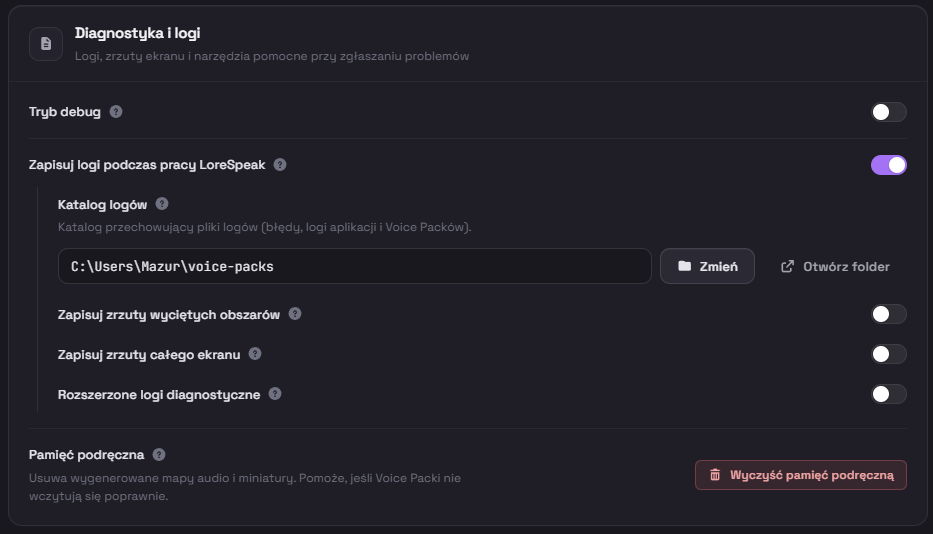
- W przypadku wystąpienia trudnych do wykrycia błędów z wykrywaniem lub odczytem napisów dział pomocy technicznej poprosi Cię o szczegółowe logi.
Włącz wówczas dodatkowo "Rozszerzone logi diagnostyczne" oraz "Zapisuj zrzuty wyciętych obszarów".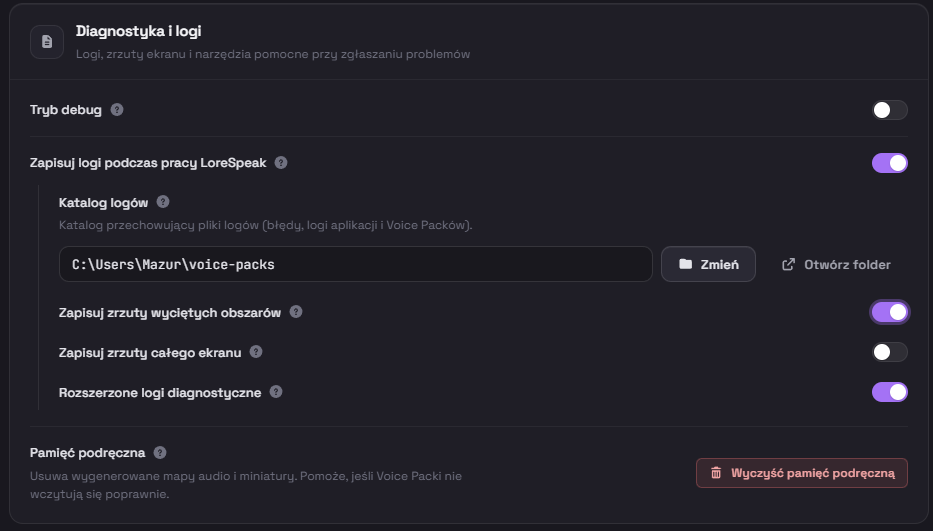
Wprowadzone zmiany wchodzą w życie natychmiast.
Pole "Katalog logów" wskaże dokładną ścieżkę do plików, a przycisk "Otwórz folder" pozwoli bezpośrednio do nich przejść.
Domyślnie jest to folder voice-packs zlokalizowany w katalogu użytkownika
(w systemie Windows: C:\Users\<nazwa_uzytkownika>\voice-packs).
2. Odtworzenie problemu
Uruchom odpowiedni pakiet VoicePack oraz grę, po czym przejdź do momentu, w którym występuje błąd, i przeprowadź krótką rozgrywkę testową.
Zanotuj orientacyjną godzinę wystąpienia problemu oraz konkretne miejsce w grze.
3. Wykonanie pełnego zrzutu ekranu
Zrzut ekranu powinien przedstawiać cały widok z gry wraz z czytelnym napisem - prosimy nie przycinać obrazu wyłącznie do samego pola tekstowego.
Dokładny układ interfejsu, położenie napisów oraz proporcje ekranu mają kluczowe znaczenie diagnostyczne.
- System Windows: Skrót Win + PrtSc automatycznie zapisuje pełny zrzut ekranu w folderze Obrazy -> Zrzuty ekranu.
- Steam Deck: Kombinacja przycisków Steam + R1.
Zrzut należy przesłać w bezstratnej, oryginalnej rozdzielczości w zgłoszeniu.
Popularne komunikatory mają tendencję do kompresowania plików graficznych, dlatego w razie potrzeby zalecamy spakowanie zdjęcia do archiwum ZIP.
4. Przygotowanie pakietu plików
Zatrzymaj pracę lektora, a następnie w ustawieniach kliknij przycisk "Otwórz folder" przy opcji "Katalog logów".
W przygotowywanym zgłoszeniu będą potrzebne następujące elementy:
errors.log- rejestr błędów aplikacji,lorespeak.log- główny plik logów programu,- plik z nazwą wybranego pakietu (np.
Resident_Evil_3_Remake.log) - dziennik zdarzeń lektora dla danej gry, - folder
debug- wygenerowane zrzuty wyciętych stref odczytu (jeśli opcja ta została wcześniej włączona).
Wszystkie wyżej wymienione pliki spakuj do jednego archiwum ZIP.
Prosimy o niewysyłanie zrzutów ekranu przedstawiających treść plików logów - przesłanie oryginalnych plików tekstowych jest nieporównywalnie bardziej wartościowe diagnostycznie.
Automatyczne pakowanie (Tryb debug)
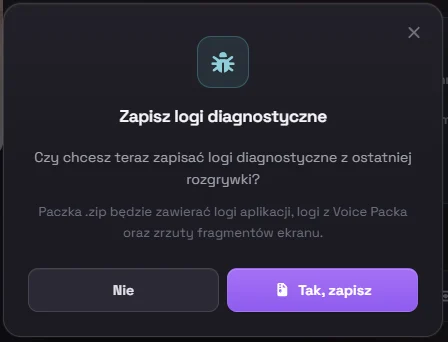
Zamiast ręcznego kompletowania plików możesz skorzystać z opcji "Tryb debug" dostępnej w tej samej sekcji (jeśli lektor był włączony, wyłącz go i uruchom ponownie po zmianie tej opcji).
Po zakończeniu rozgrywki i zatrzymaniu lektora LoreSpeak wyświetli zapytanie: "Czy chcesz teraz zapisać logi diagnostyczne z ostatniej rozgrywki?".
Wybierz opcję "Tak, zapisz" i wskaż lokalizację docelową dla pliku ZIP.
5. Wypełnienie zgłoszenia
Zgłoszenia serwisowe przyjmowane są na naszym oficjalnym serwerze Discord na kanale pomocy (odnośnik znajdziesz również bezpośrednio w aplikacji, na dole karty danego pakietu pod przyciskiem "Otwórz Discord"). W treści zgłoszenia podaj:
- Nazwę gry oraz używanego pakietu VoicePack,
- Wersję aplikacji LoreSpeak (widoczną w dolnej części panelu bocznego, np. "v1.2.0") oraz używany system operacyjny,
- Dokładny opis usterki (np. lektor całkowicie milczy, pomija pojedyncze wypowiedzi lub odczytuje niewłaściwe kwestie),
- Przechwytywane źródło obrazu, wybrany tryb wyświetlania w grze (np. okno bez ramek) oraz ustawiony język napisów,
- Wykonane dotychczas kroki naprawcze.
Do zgłoszenia dołącz przygotowane archiwum ZIP z plikami logów, pełny zrzut ekranu z gry oraz opcjonalnie krótki materiał wideo przedstawiający usterkę.
Po zakończeniu procedury
Po wygenerowaniu i wysłaniu zgłoszenia pamiętaj o wyłączeniu rozszerzonego rejestrowania logów oraz przechwytywania zrzutów stref – funkcje te mogą z czasem zająć znaczną ilość miejsca na dysku.
Przed wysłaniem plików upewnij się również, czy na zrzutach ekranu oraz w dołączonych materiałach nie znajdują się Twoje dane prywatne, takie jak nazwa użytkownika w ścieżkach systemowych czy widoczne okna innych aplikacji.
