
Ponieważ LoreSpeak odczytuje tekst bezpośrednio z ekranu, konfiguracja wyświetlania ma kluczowe znaczenie dla poprawnego działania.
Każdy VoicePack został przygotowany z myślą o konkretnych ustawieniach interfejsu w danej grze.
Zacznij od instrukcji VoicePacka
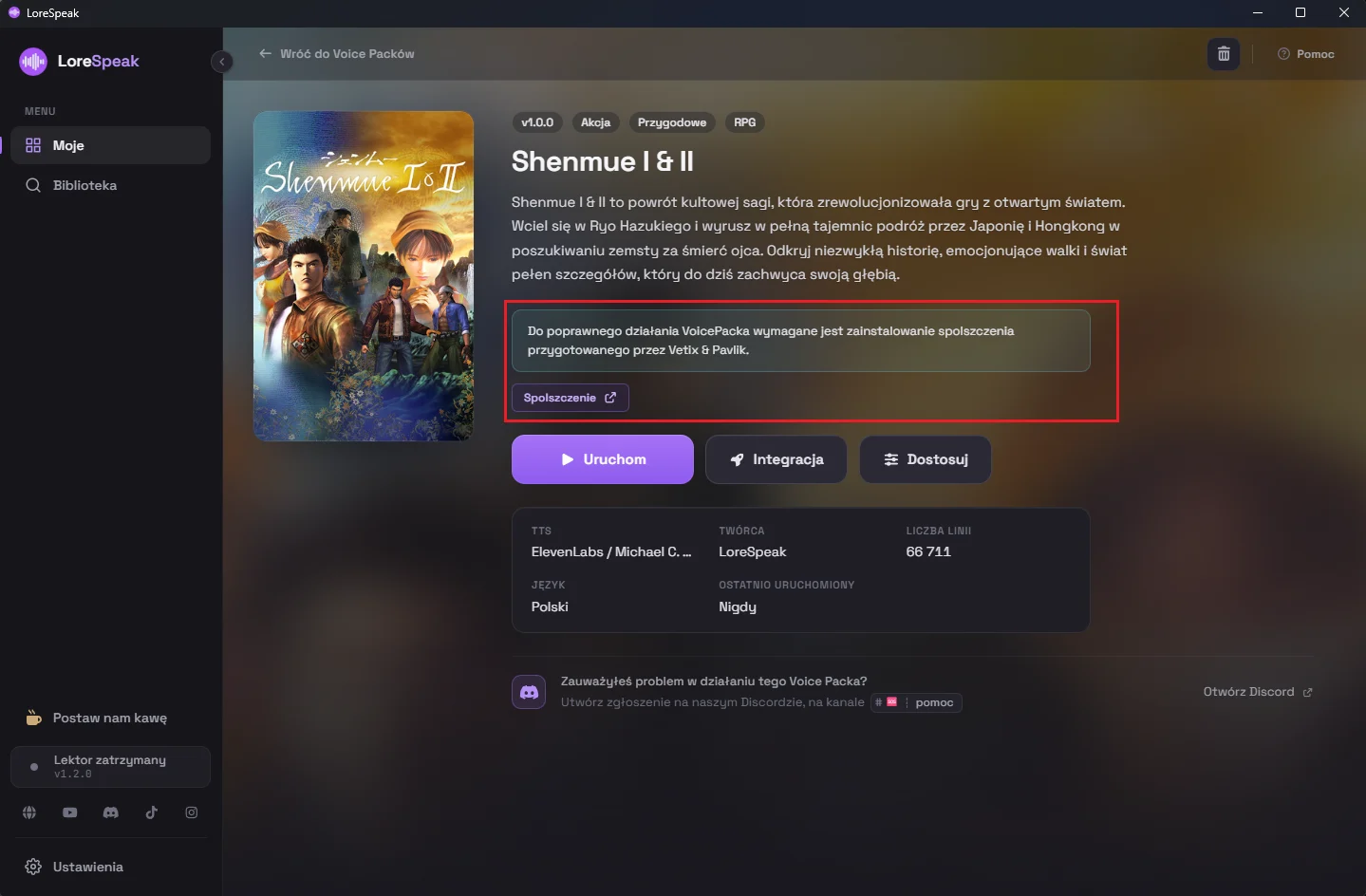
W widoku szczegółów wybranego VoicePacka (w zakładce "Moje" lub w "Bibliotece") zapoznaj się z opisem oraz ramką "Instrukcje".
Autor pakietu zamieszcza tam kluczowe wymagania - takie jak wymagany język napisów, wersja spolszczenia, zalecany rozmiar czcionki czy wytyczne dotyczące imion postaci. Pod ramką możesz również znaleźć odnośniki do zewnętrznych materiałów, na przykład plików spolszczających.
1. Język napisów
W ustawieniach gry aktywuj język, pod który zoptymalizowano dany VoicePack. Oznaczenie językowe widoczne przy pakiecie w Bibliotece (np. "PL") definiuje język lektora, a nie napisów.
Dokładne wymagania dotyczące warstwy tekstowej znajdziesz w opisie oraz sekcji "Instrukcje". Więcej informacji: Dlaczego VoicePack wymaga polskich napisów?
2. Rozmiar napisów
Zbyt duża czcionka może modyfikować podział wierszy i powodować wychodzenie tekstu poza obszar roboczy aplikacji, z kolei zbyt mała utrudnia poprawną detekcję.
Stosuj się do wytycznych podanych w opisie pakietu. Pamiętaj, że w niektórych grach modyfikacja rozmiaru czcionki wymaga ponownego uruchomienia tytułu.
W przypadku gier charakteryzujących się bardzo drobną czcionką, przełącz w LoreSpeak tryb pracy na "Jakość".
Sprawdź szczegóły w sekcji: Tryby działania.
3. Imiona postaci, tło i obramowanie
Upewnij się, czy dany VoicePack wymaga wyświetlania, czy ukrywania imienia mówiącej postaci.
Zasada ta dotyczy również elementów graficznych, takich jak tło napisów, obramowanie czy cień.
Przykładowo, w grze Assassin's Creed Mirage zaleca się ustawienie standardowej wielkości napisów, jednak nie jest to uniwersalna reguła dla wszystkich produkcji.
4. Proporcje ekranu
Na monitorach o proporcjach 21:9, 16:10 oraz urządzeniach takich jak Steam Deck lokalizacja napisów na ekranie może różnić się od standardowego układu 16:9.
Więcej na ten temat przeczytasz w artykule LoreSpeak na ekranach 21:9 i 16:10.
Ustawienia są dobre, a lektor nadal pomija tekst?
W pierwszej kolejności zweryfikuj, czy dla danego pakietu dostępna jest nowsza aktualizacja.
Jeśli błąd występuje w konkretnej, powtarzalnej scenie, zgłoś go, dołączając pełny zrzut ekranu
Instrukcję znajdziesz w sekcji: Logi i zrzuty ekranu.
