
Podłączenie i konfiguracja krok po kroku
- Podłącz konsolę oraz grabber do komputera zgodnie z zaleceniami producenta sprzętu.
- Upewnij się, że komputer prawidłowo odbiera sygnał (np. uruchamiając systemową aplikację Kamera lub dedykowany program producenta), a następnie bezwzględnie zamknij tę aplikację - grabbery przeważnie mogą przekazywać obraz tylko do jednego programu jednocześnie.
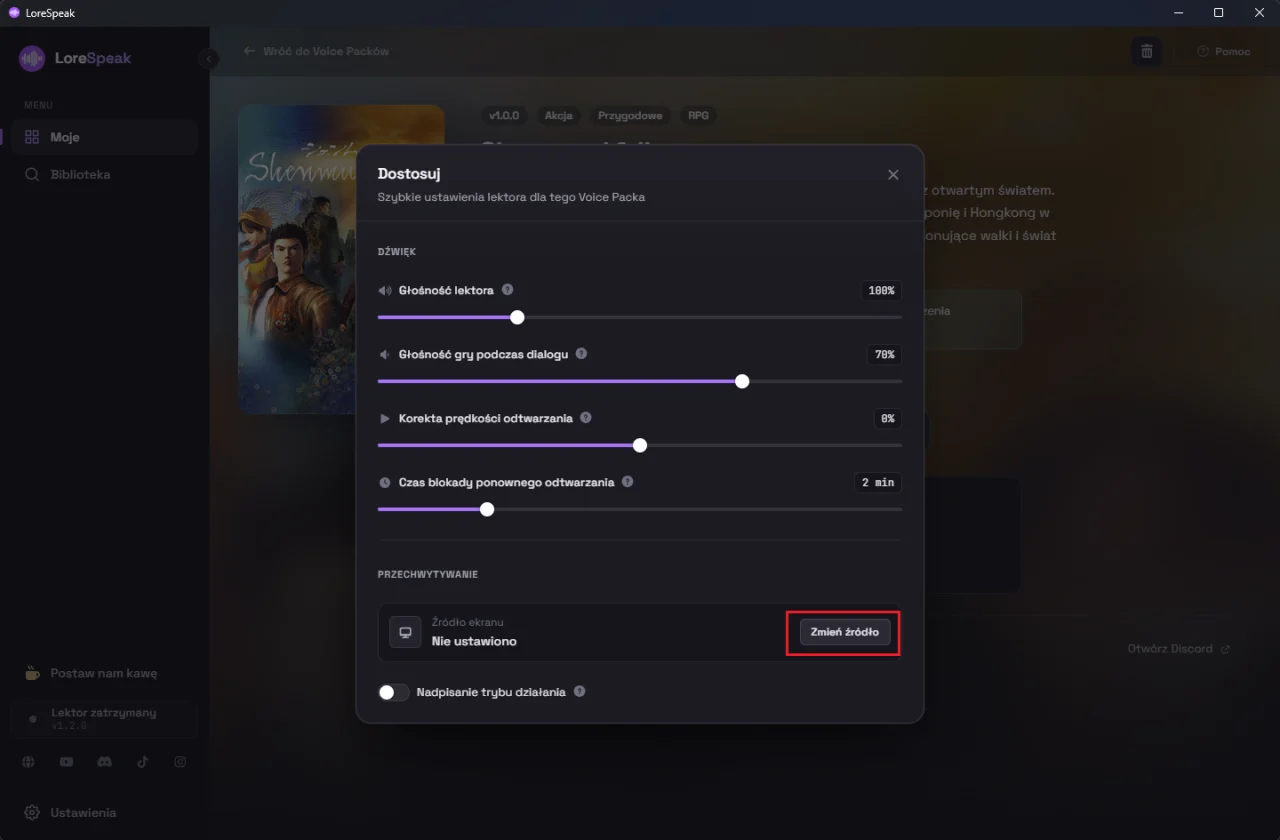
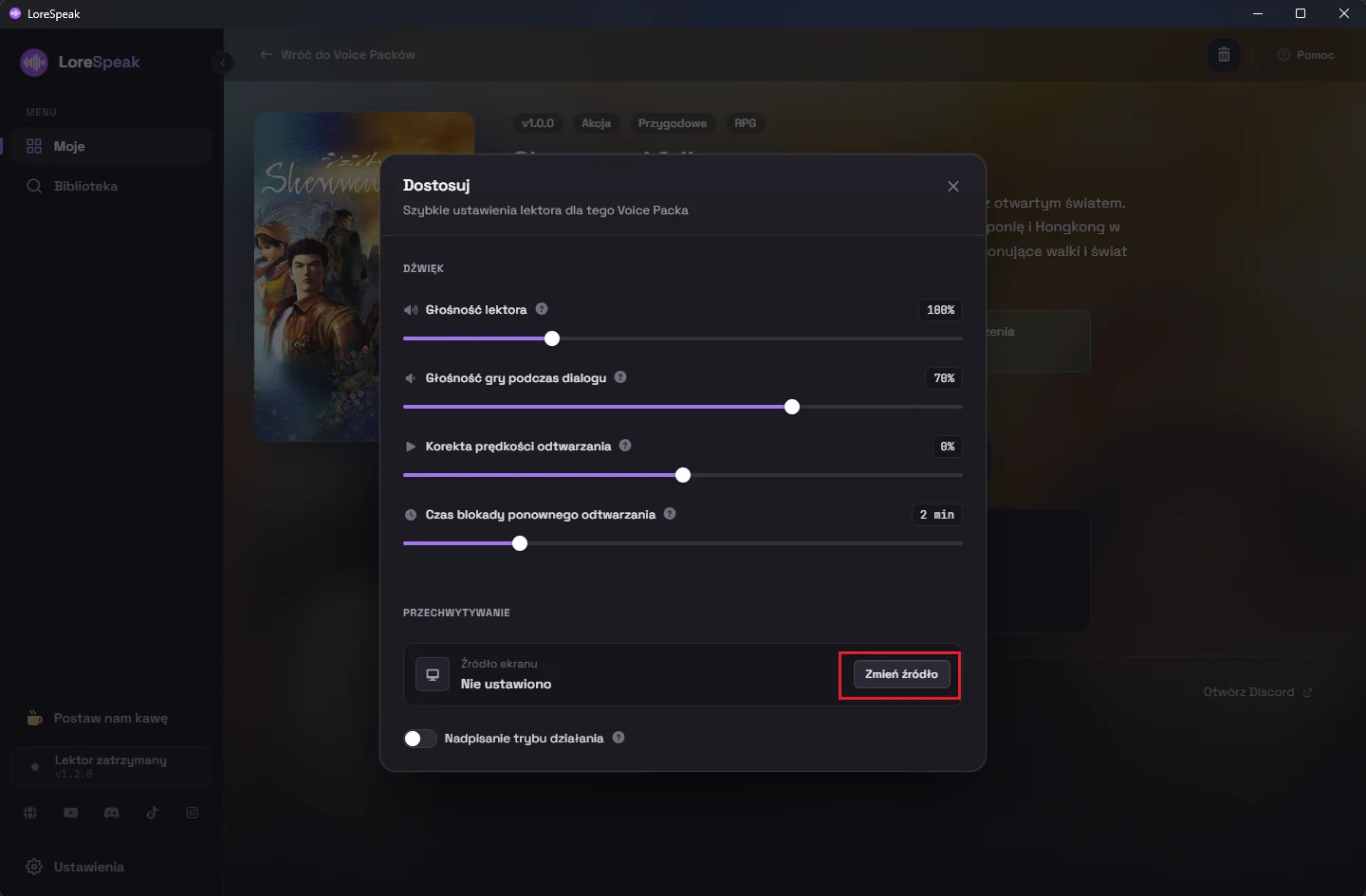
- W aplikacji LoreSpeak otwórz wybrany pakiet VoicePack, po czym przejdź do sekcji "Dostosuj" -> "Zmień źródło".
- Przejdź do zakładki "Urządzenia". Odnajdź swój grabber w sekcji "Urządzenia i grabbery wideo" i kliknij go.
- Kliknij przycisk "Uruchom", a następnie wyświetl dowolną kwestię dialogową w grze, aby przetestować odczyt.
Informacja
Jeśli Twoje urządzenie nie pojawia się w spisie, użyj ikony "Odśwież listę źródeł".
Rozwiązywanie typowych problemów
- Urządzenie nie wyświetla się na liście - zamknij programy takie jak OBS Studio, aplikacje dedykowane producenta oraz wszelkie inne oprogramowanie mogące blokować dostęp do grabbera.
Następnie odłącz i podłącz urządzenie ponownie, po czym odśwież listę źródeł w LoreSpeak. - Pojawia się czarny obraz - wybrane konsole stosują zabezpieczenia przed przechwytywaniem sygnału (np. protokół HDCP w konsolach PlayStation).
Jeśli jest to możliwe, wyłącz opcję HDCP bezpośrednio w ustawieniach systemowych konsoli.
- Podgląd obrazu działa, ale lektor nie odczytuje tekstu - w większości przypadków wynika to z konfiguracji warstwy tekstowej, a nie usterki sprzętowej.
Przyczyną może być niezgodny język napisów, nieodpowiedni rozmiar czcionki lub zmiana proporcji ekranu.
Więcej informacji znajdziesz w poradniku Jak ustawić napisy w grze.
Uwaga
Uwaga dla użytkowników Linux: W środowisku Linux korzystającym z sesji X11 opcja wyboru fizycznego urządzenia przechwytującego może być niedostępna.
