
Domyślne skróty
Znajdziesz je w Ustawieniach w sekcji "Skróty klawiszowe”.
| Skrót | Domyślna kombinacja | Warunki działania |
|---|---|---|
| "Wyzwalanie / Pomiń dialog" | Alt+1 | Przy aktywnym lektorze: odczytuje obszary wyzwalane, a w trakcie odtwarzania kwestii pomija ją. |
| "Start / Stop lektora” | Alt+0 | Działa zawsze - uruchamia lub zatrzymuje pracę lektora. |
| "Głośność +” | Alt+= | Przy aktywnym lektorze (zwiększa głośność o 10%). |
| "Głośność −” | Alt+- | Przy aktywnym lektorze (zmniejsza głośność o 10%). |
Pamiętaj: Trzy z czterech powyższych skrótów są aktywne wyłącznie wtedy, gdy lektor jest uruchomiony - jest to zamierzone działanie aplikacji.
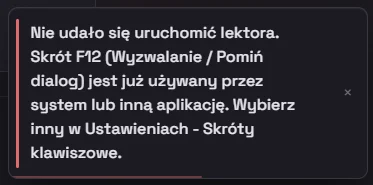
Komunikat: "Skrót … jest już używany przez system lub inną aplikację"
Informacja ta (pojawiająca się na systemach Windows oraz Linux X11) oznacza, że dana kombinacja klawiszy została wcześniej przypisana do innego oprogramowania - na przykład nakładki Steam, Discorda, panelu sterowników karty graficznej lub programu do nagrywania.
Jak zmienić przypisany skrót:
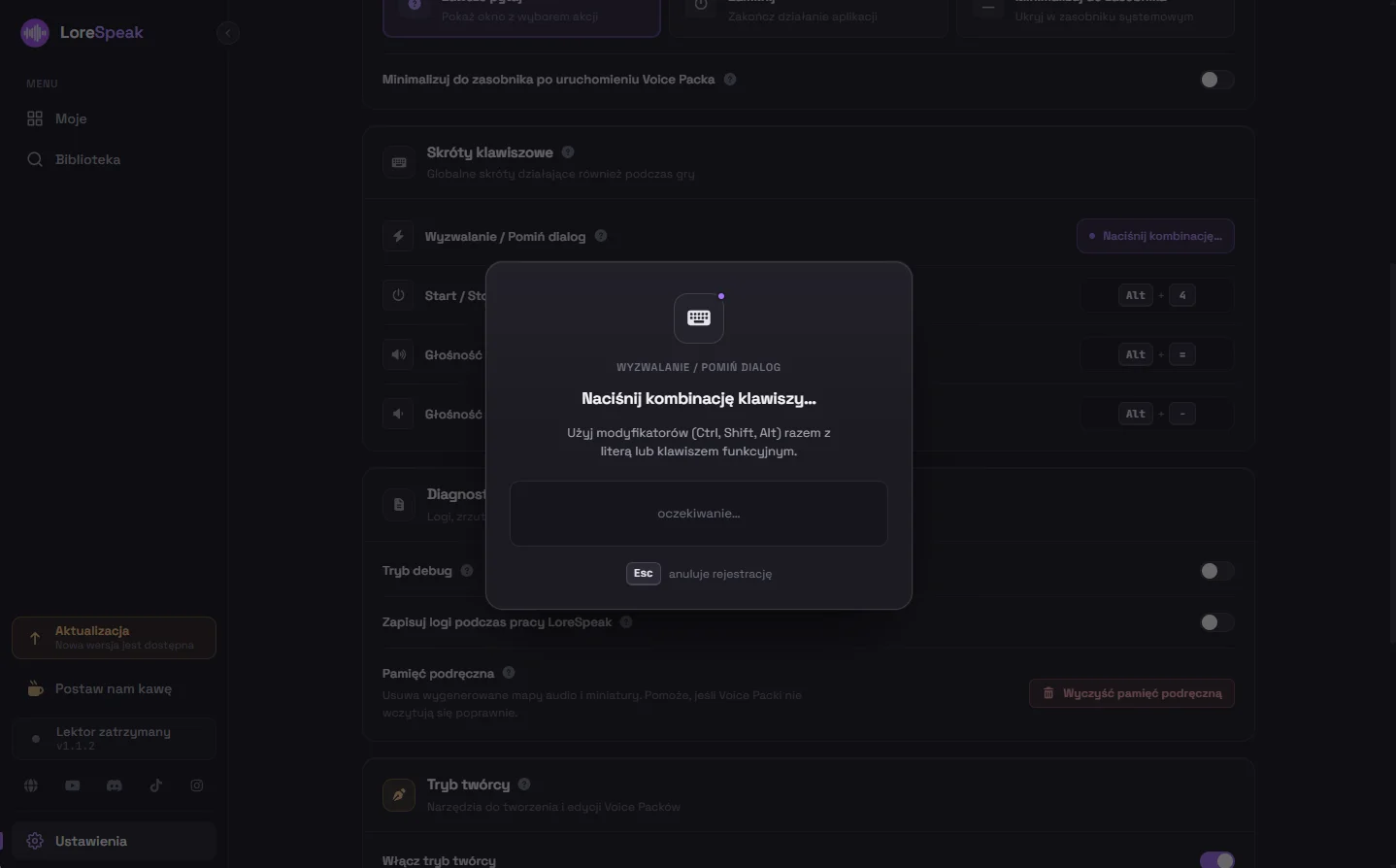
- Przejdź do sekcji "Ustawienia" -> "Skróty klawiszowe" i kliknij przycisk odpowiadający danej akcji.
- Gdy wyświetli się komunikat "Naciśnij kombinację klawiszy...", wprowadź nową kombinację na klawiaturze (naciśnięcie klawisza Esc anuluje zmianę).
- Nowa kombinacja musi zawierać klawisz Ctrl lub Alt (wyjątkiem są klawisze funkcyjne od F1 do F12).
Klawisz Windows nie może służyć jako modyfikator.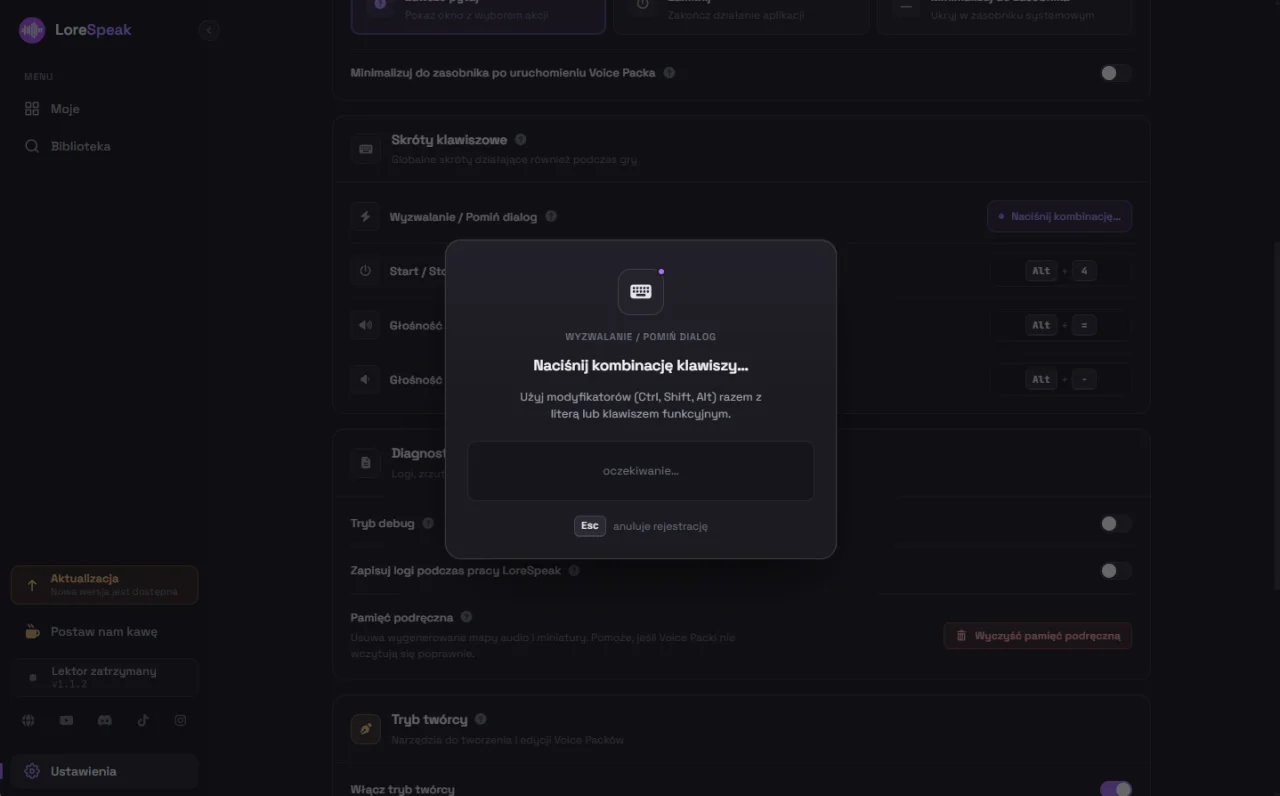
Zalecamy wybieranie skrótów, które nie kolidują ze sterowaniem w samej grze - warto pamiętać, że naciśnięcie kombinacji Alt+1 podczas odtwarzania dialogu powoduje jego pominięcie.
Konfiguracja na systemie Linux (serwer wyświetlania Wayland)
W środowisku Wayland zamiast tradycyjnej listy skrótów wyświetlany jest przycisk "Zainicjuj skróty systemowe".
Po jego kliknięciu system zapyta o przypisanie kombinacji klawiszy do funkcji aplikacji LoreSpeak.
Jeżeli skróty zostały już wcześniej skonfigurowane, okno dialogowe nie wyświetli się ponownie - w takim przypadku modyfikacji należy dokonać bezpośrednio w ustawieniach środowiska graficznego (np. Ustawienia systemowe -> Aplikacje -> LoreSpeak).
Ważna uwaga: W środowisku Wayland skróty klawiszowe funkcjonują prawidłowo wyłącznie pod warunkiem, że LoreSpeak zostanie uruchomiony przed włączeniem gry.
Szczegółowe informacje na ten temat znajdziesz w artykule Rozwiązywanie problemów z Wayland i X11.
Steam Deck (Tryb Gry / Gaming Mode)
Aby skróty działały na urządzeniu Steam Deck, należy przypisać odpowiednie kombinacje do przycisków konsoli z poziomu narzędzia Steam Input (na przykład przypisując skrót Alt+1 pod przycisk L4).
Zaleca się stosowanie kombinacji wykorzystujących klawisz Alt, ponieważ skróty bazujące na klawiszu Ctrl mogą nie funkcjonować poprawnie.
Instrukcję krok po kroku znajdziesz w poradniku Jak zainstalować LoreSpeak na Steam Decku.
Problem nadal występuje?
Przetestuj działanie skrótu "Start / Stop lektora" poza uruchomioną grą.
Jeśli skrót reaguje w systemie, lecz nie działa podczas rozgrywki, oznacza to, że gra może przechwytywać wejście klawiatury na wyłączność - w takim przypadku warto wypróbować inną kombinację klawiszy.
