
Pełną konfigurację dźwięku znajdziesz po wejściu w zakładkę "Moje", wybierając dany VoicePack, a następnie opcję "Dostosuj".
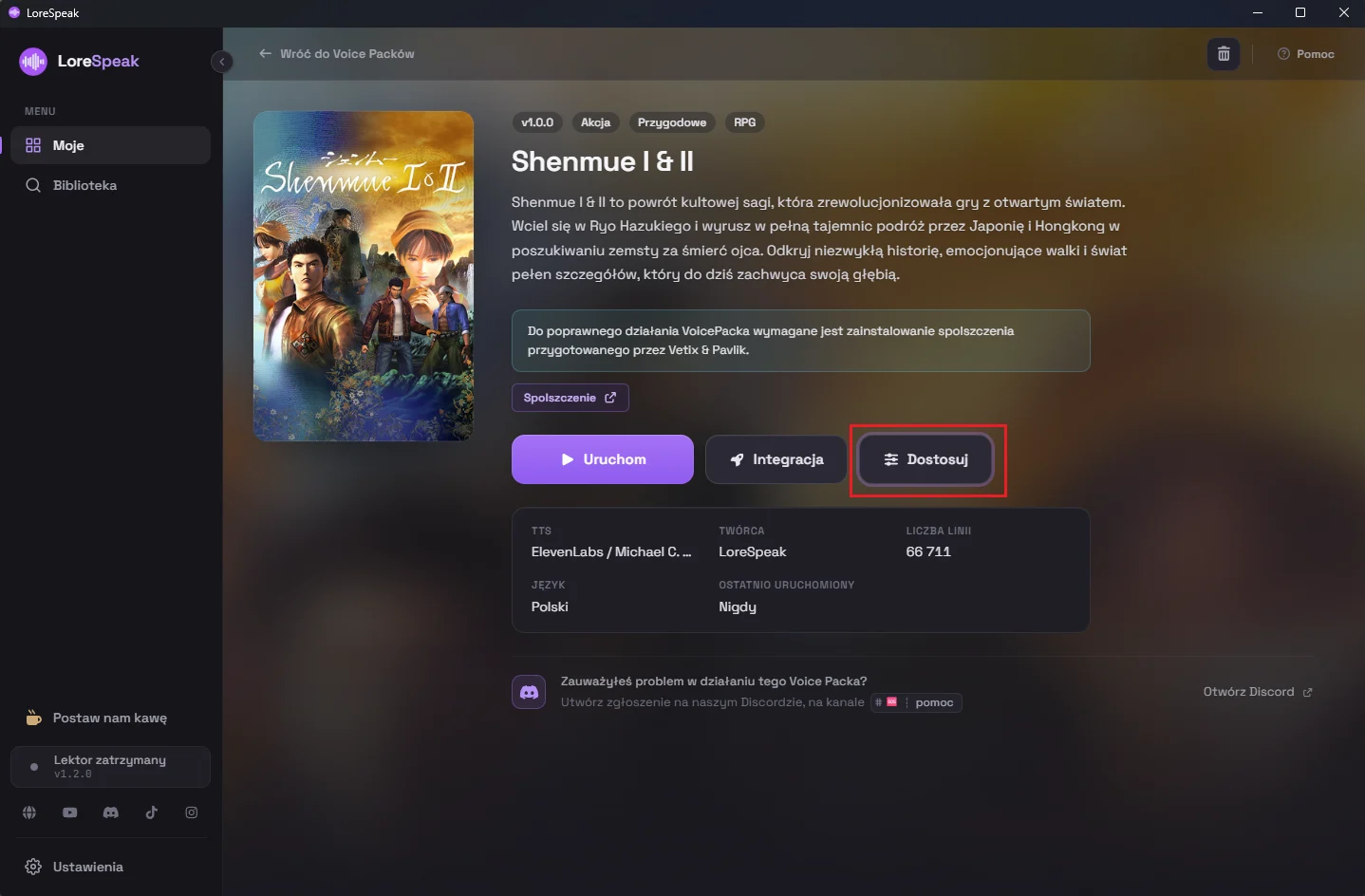
Wybrane parametry są zapamiętywane indywidualnie dla każdego pakietu i pozostają bez zmian po jego aktualizacji.
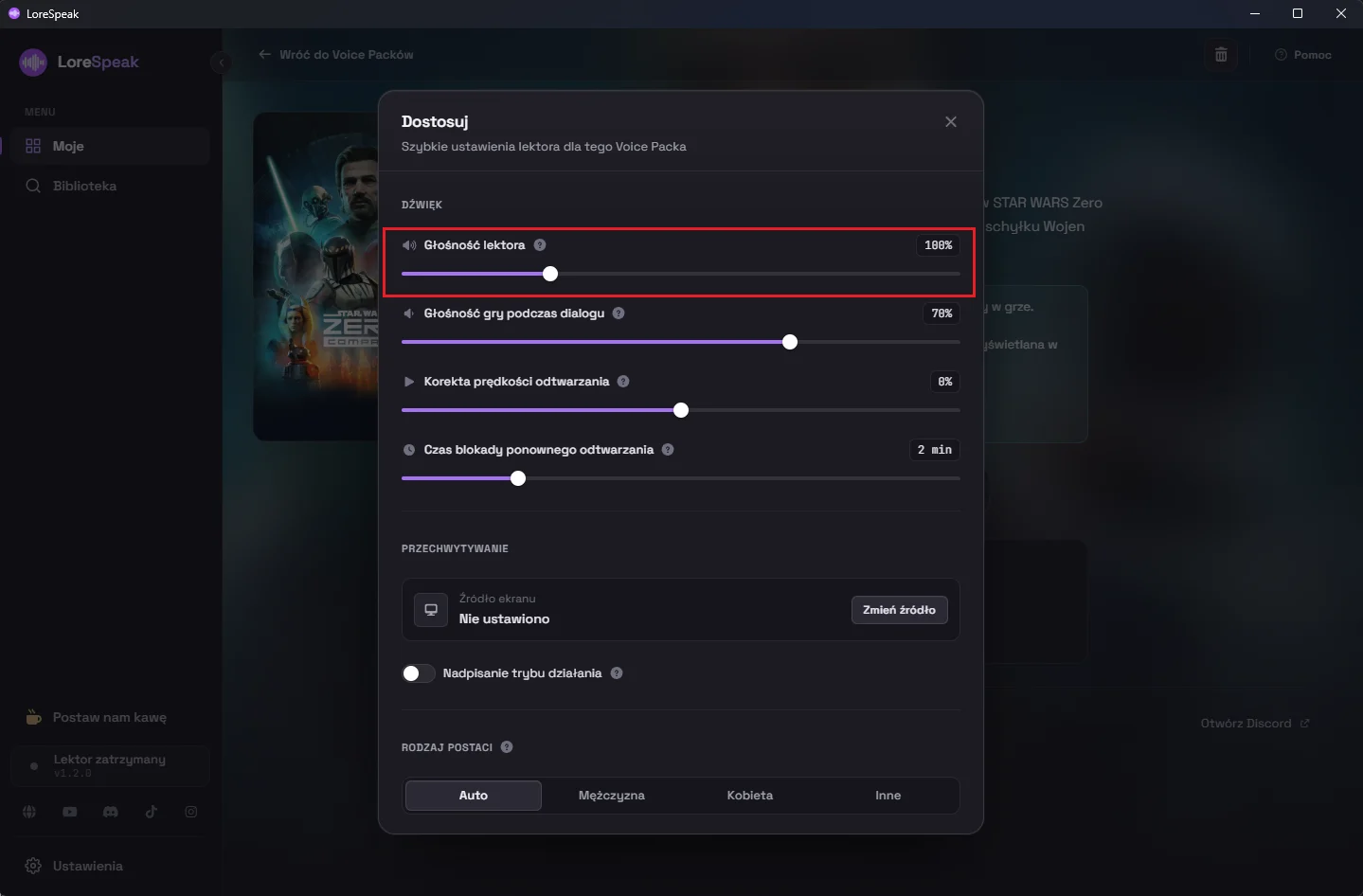
Głośność lektora
Suwak "Głośność lektora" pozwala na regulację w zakresie od 30% do 300% (domyślnie 100%).
Jest to jedyny parametr w tym menu, który możesz modyfikować w trakcie aktywnej pracy lektora.
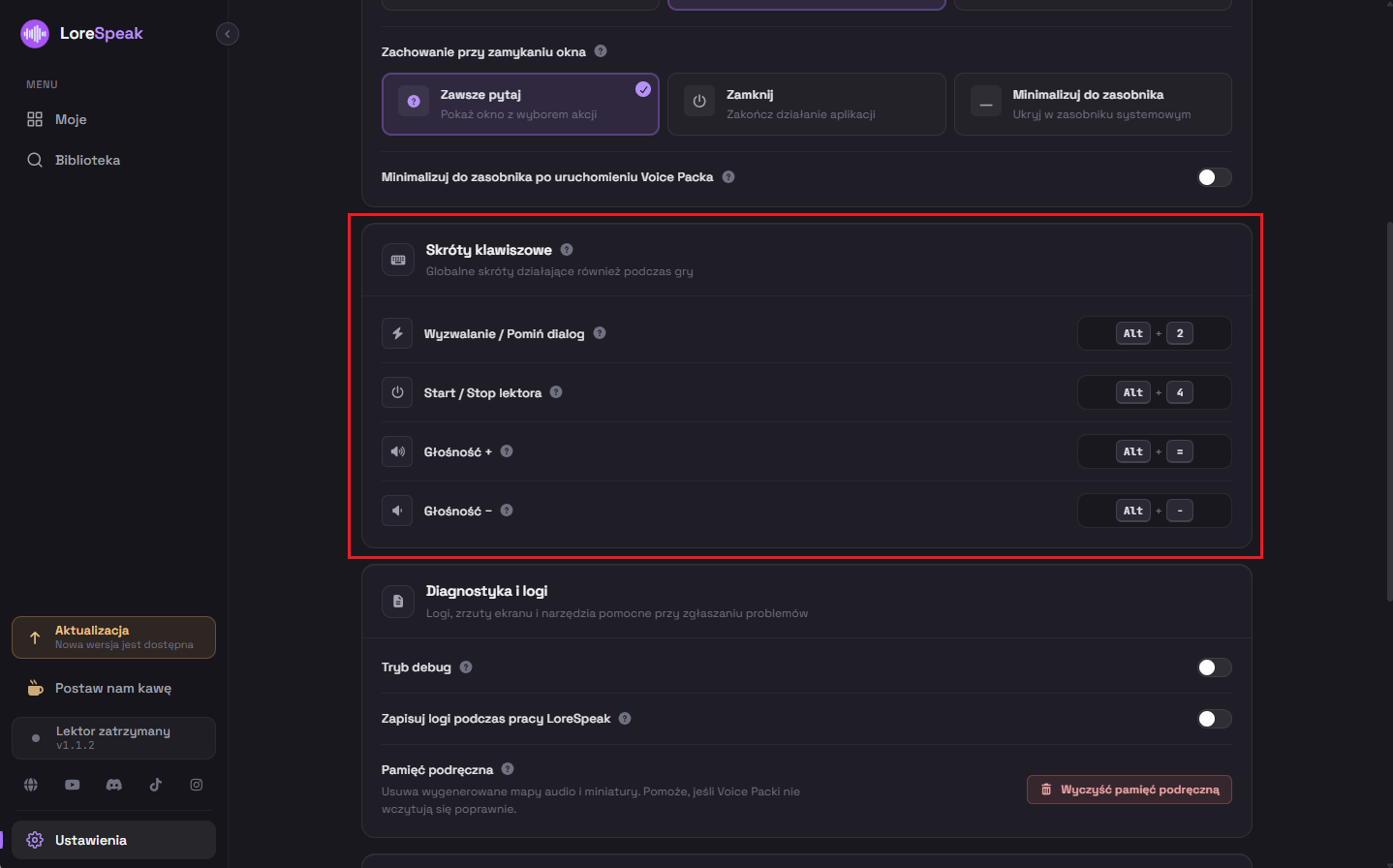
Podczas rozgrywki możesz szybko regulować głośność skrótami klawiszowymi: Alt+= (głośniej) oraz Alt+- (ciszej) - każde naciśnięcie zmienia wartość o 10%.
Kombinacje te możesz zmienić w menu "Ustawienia" -> "Skróty klawiszowe".
Ściszanie gry podczas dialogu
Opcja "Głośność gry podczas dialogu" (domyślnie 70%) na czas odtwarzania kwestii automatycznie wycisza wszystkie pozostałe aplikacje - w tym uruchomioną grę, discorda czy odtwarzacze muzyki.
Po zakończeniu wypowiedzi głośność powraca do wyjściowego poziomu.
- Niższa wartość oznacza mocniejsze wyciszenie pozostałych dźwięków.
- Wartość 100% całkowicie wyłącza funkcję ściszania.
- Działa na systemach Windows oraz Linux (w tym na urządzeniu Steam Deck).
- Modyfikacja tej opcji jest możliwa wyłącznie wtedy, gdy lektor jest zatrzymany.
Prędkość czytania
Parametr "Korekta prędkości odtwarzania" (zakres od -30% do +30%) pozwala odpowiednio przyspieszyć lub spowolnić tempo wypowiedzi lektora.
Dobre ustawienie w praktyce
- Reguluj głośność podczas trwania rzeczywistego dialogu w grze, a nie w trakcie odtwarzania muzyki w menu głównym.
- Jeśli głos lektora jest zagłuszany przez efekty dźwiękowe, zamiast zwiększać głośność powyżej 200%, obniż poziom muzyki i efektów bezpośrednio w ustawieniach gry lub zmniejsz parametr "Głośność gry podczas dialogu".
- Jeśli w dźwięku pojawiają się zniekształcenia lub trzaski, zmniejsz "Głośność lektora".
Poszczególne pakiety VoicePack mogą różnić się bazową głośnością nagrań, dlatego warto dostosować ten parametr indywidualnie dla każdego tytułu.
