
Najpierw: czyta, czy nie czyta?
Brak kwestii dialogowych może wynikać z faktu, że algorytm nie rozpoznaje wyświetlanego tekstu. Jeżeli problem występuje również w innych produkcjach lub nie masz pewności co do przyczyny, w pierwszej kolejności zapoznaj się z artykułem: Lektor nie czyta dialogów.
Domyślne urządzenie audio
Aplikacja LoreSpeak nie posiada wbudowanego menu wyboru karty dźwiękowej.
Dźwięk lektora jest kierowany bezpośrednio do urządzenia, które było ustawione jako domyślne w systemie operacyjnym w momencie uruchamiania lektora.
- Upewnij się, że odpowiednie urządzenie wyjściowe jest oznaczone w systemie jako domyślne:
- Windows: Ustawienia -> System -> Dźwięk -> Wyjście.
- Linux: systemowe ustawienia zarządzania dźwiękiem (np. PipeWire / PulseAudio).
- Zatrzymaj działanie lektora i włącz go ponownie - aplikacja zaadoptuje nowe ustawienia audio dopiero po restarcie lektora.
- W przypadku korzystania z głośników wbudowanych w monitor (HDMI/DisplayPort), słuchawek bezprzewodowych Bluetooth lub zestawów USB, upewnij się, że system poprawnie przypisał im status urządzenia domyślnego.
Jeśli system operacyjny nie wykryje żadnego aktywnego wyjścia audio, lektor uruchomi się w trybie ukrytym - proces będzie aktywny w tle, lecz dźwięk nie zostanie wyemitowany, a aplikacja nie wyświetli komunikatu o błędzie.
Konfiguracja poziomu głośności
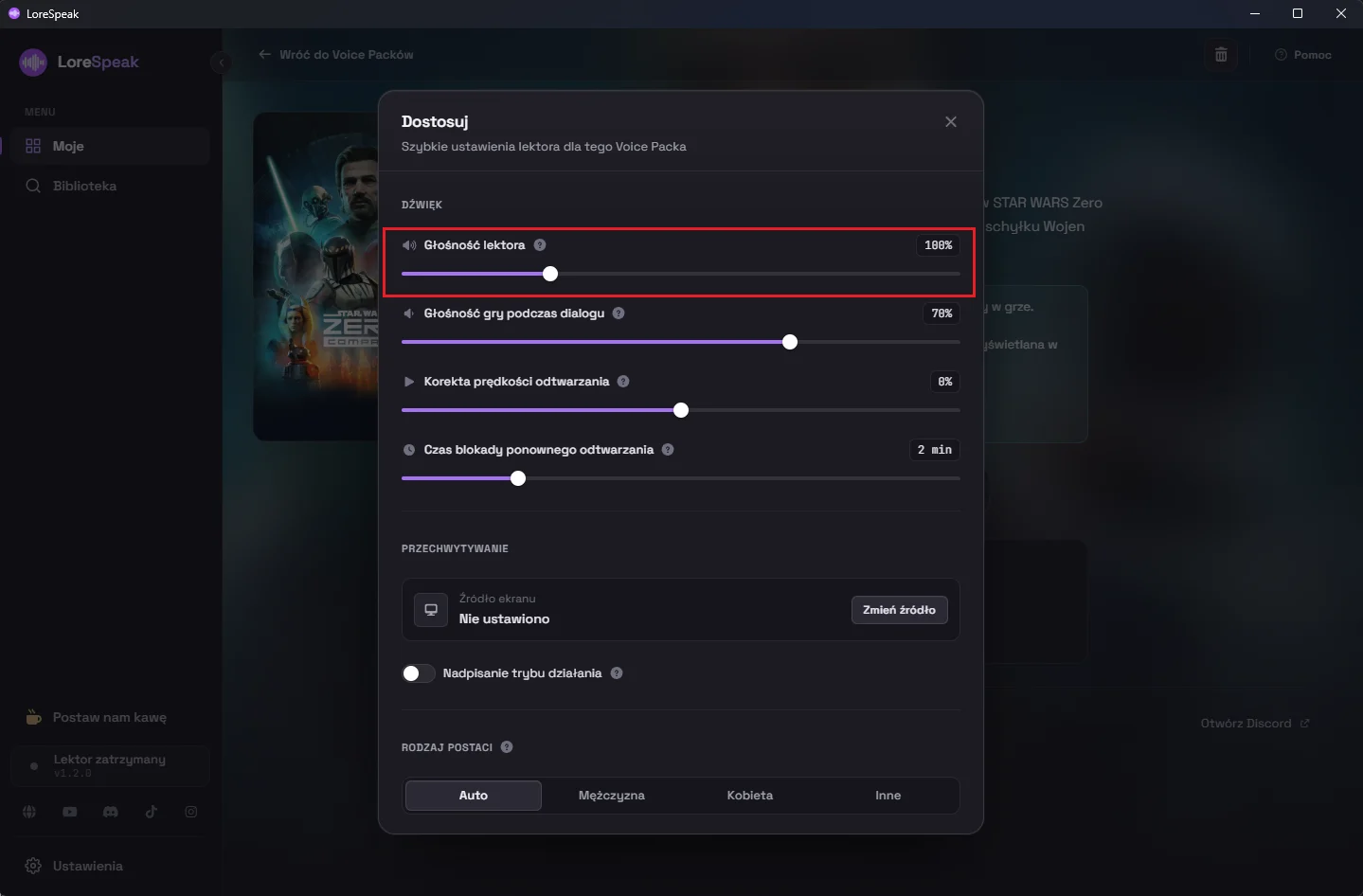
- W zakładce "Dostosuj" zweryfikuj suwak "Głośność lektora" (zakres regulacji wynosi od 30% do 300%).
Poziom głośności możesz modyfikować również podczas rozgrywki za pomocą skrótów klawiszowych Alt + = oraz Alt + -.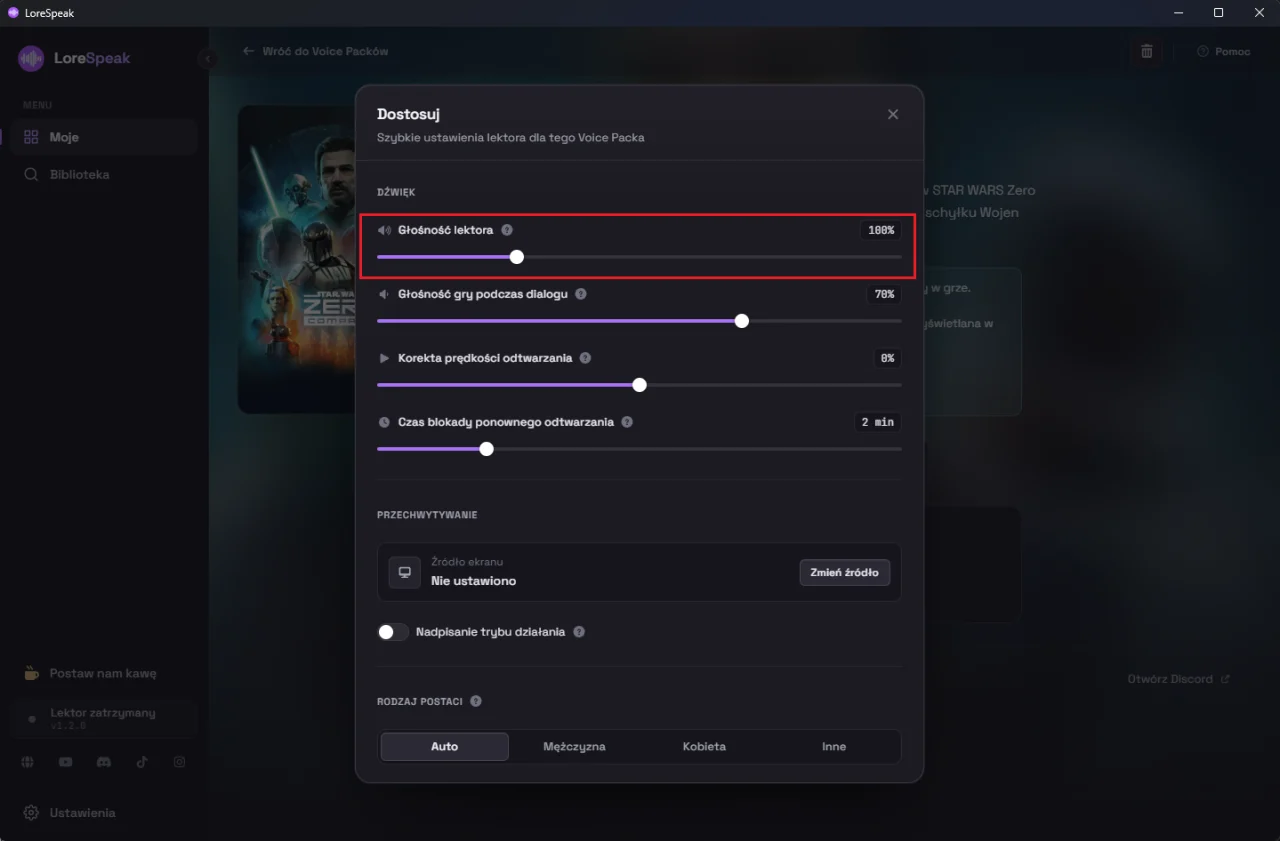
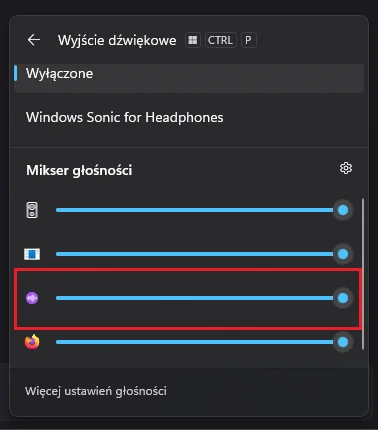
- System Windows: otwórz systemowy Mikser głośności (klikając prawym przyciskiem myszy na ikonę głośnika w zasobniku systemowym) i upewnij się, że proces LoreSpeak nie został całkowicie wyciszony lub ściszony.
- Skontroluj fizyczne pokrętła głośności na słuchawkach oraz ogólny poziom głośności w systemie.
Nagrywanie i streaming
W sytuacji, gdy głos lektora jest słyszalny w słuchawkach lub głośnikach, ale nie rejestruje się na nagraniach wideo bądź podczas transmisji na żywo, należy zweryfikować konfigurację oprogramowania przechwytującego (np. OBS Studio). Program do streamowania lub nagrywania musi pobierać dźwięk z tego samego urządzenia wyjściowego, na które LoreSpeak kieruje ścieżkę audio.
