
Przenoszenie plików krok po kroku
- Upewnij się, że lektor jest zatrzymany.
- Otwórz menu "Ustawienia". Na samej górze odnajdziesz ścieżkę "Katalog VoicePacków".
- Kliknij przycisk "Zmień" i wskaż nową lokalizację na dysku
(alternatywnie możesz wprowadzić dokładną ścieżkę w polu "Ścieżka VoicePacków" i zatwierdzić klawiszem Enter).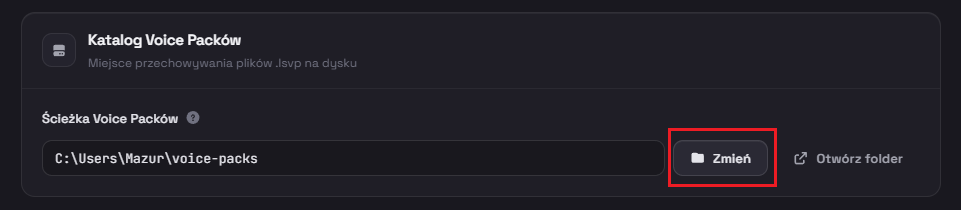
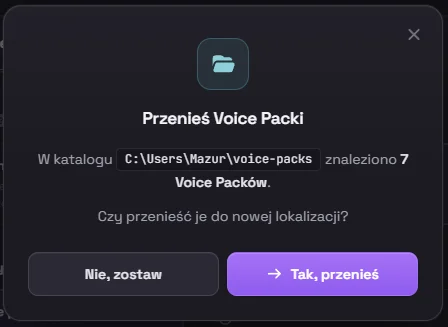
- Na ekranie wyświetli się okno dialogowe "Przenieś VoicePacki" zawierające informację o liczbie wykrytych pakietów oraz zapytanie o zgodę na transfer:
- Tak, przenieś - aplikacja rozpocznie przenoszenie plików, wyświetlając pasek postępu.
Po zakończeniu operacji pojawi się komunikat potwierdzający: "PrzeniesionoNVoicePacków do nowego katalogu". - Nie, zostaw - domyślny katalog roboczy zostanie zmieniony, lecz pliki pozostaną w dotychczasowym miejscu (w konsekwencji nie będą widoczne w zakładce "Moje").
- Zamknięcie okna (przycisk x lub klawisz Esc) anuluje procedurę zmiany katalogu.
- Tak, przenieś - aplikacja rozpocznie przenoszenie plików, wyświetlając pasek postępu.
- Podczas przenoszenia plików nie należy zamykać aplikacji ani odłączać nośników danych.
- Po zakończeniu operacji przejdź do zakładki "Moje" i upewnij się, że pakiety wyświetlają się poprawnie.
Jeśli dotychczasowy katalog był pusty, okno dialogowe nie wyświetli się, a zmiana ścieżki nastąpi automatycznie.
Co zrobić w przypadku niepowodzenia transferu
Jeśli operacja nie powiedzie się, wyświetli się komunikat: "Nie udało się przenieść VoicePacków, więc katalog nie został zmieniony. Sprawdź zawartość obu folderów".
W takiej sytuacji zweryfikuj ilość wolnego miejsca na nośniku docelowym, uprawnienia do zapisu w nowym folderze oraz prawidłowość podłączenia dysku.
System Linux, paczki Flatpak oraz konsola Steam Deck
Jeżeli po wybraniu katalogu pojawi się komunikat: "Wybrany folder jest dostępny tylko tymczasowo", wprowadź pełną ścieżkę do folderu ręcznie w polu tekstowym
(na przykład: /home/deck/voice-packs lub bezpośrednią ścieżkę do zamontowanej karty pamięci SD).
Korzystanie z dysków zewnętrznych oraz kart SD
Pamiętaj, że nośnik zewnętrzny musi pozostać podłączony do komputera za każdym razem, gdy zamierzasz korzystać z pakietów VoicePack zapisanych w danej lokalizacji.
