
Wskazówka
LoreSpeak to osobna aplikacja – nie instalujesz jej w folderze gry i nie zmieniasz plików gry. Potrzebujesz Windows 10 lub 11 (64-bit) i połączenia z internetem.
Instalacja
- Pobierz instalator dla Windows ze strony lorespeak.pl.
Ze względów bezpieczeństwa nigdy nie pobieraj LoreSpeak z innych stron.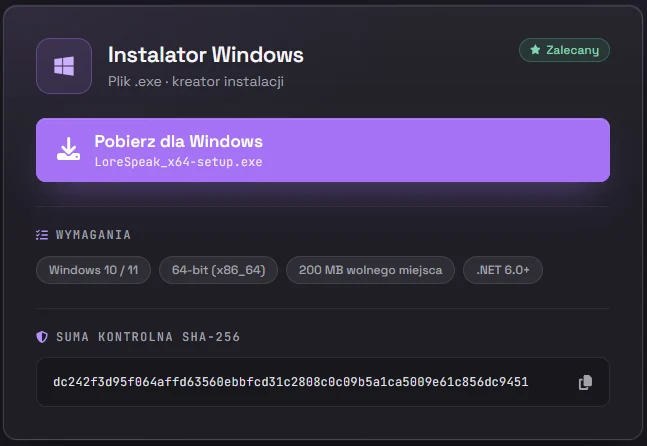
- Uruchom pobrany plik
LoreSpeak_x64-setup.exe.
Jeśli Windows pokaże "System Windows ochronił Twój komputer", zobacz Ostrzeżenie SmartScreen. - Przejdź przez kroki instalatora.
Instalacja nie wymaga uprawnień administratora - aplikacja instaluje się na Twoim koncie (%LOCALAPPDATA%\LoreSpeak).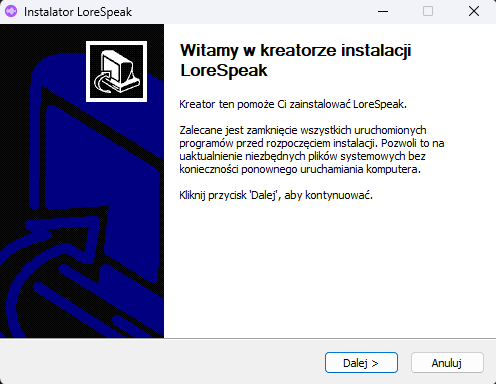
- Jeśli w systemie brakuje komponentu Microsoft Edge WebView2, instalator pobierze go sam (potrzebny internet).
Pierwsze uruchomienie
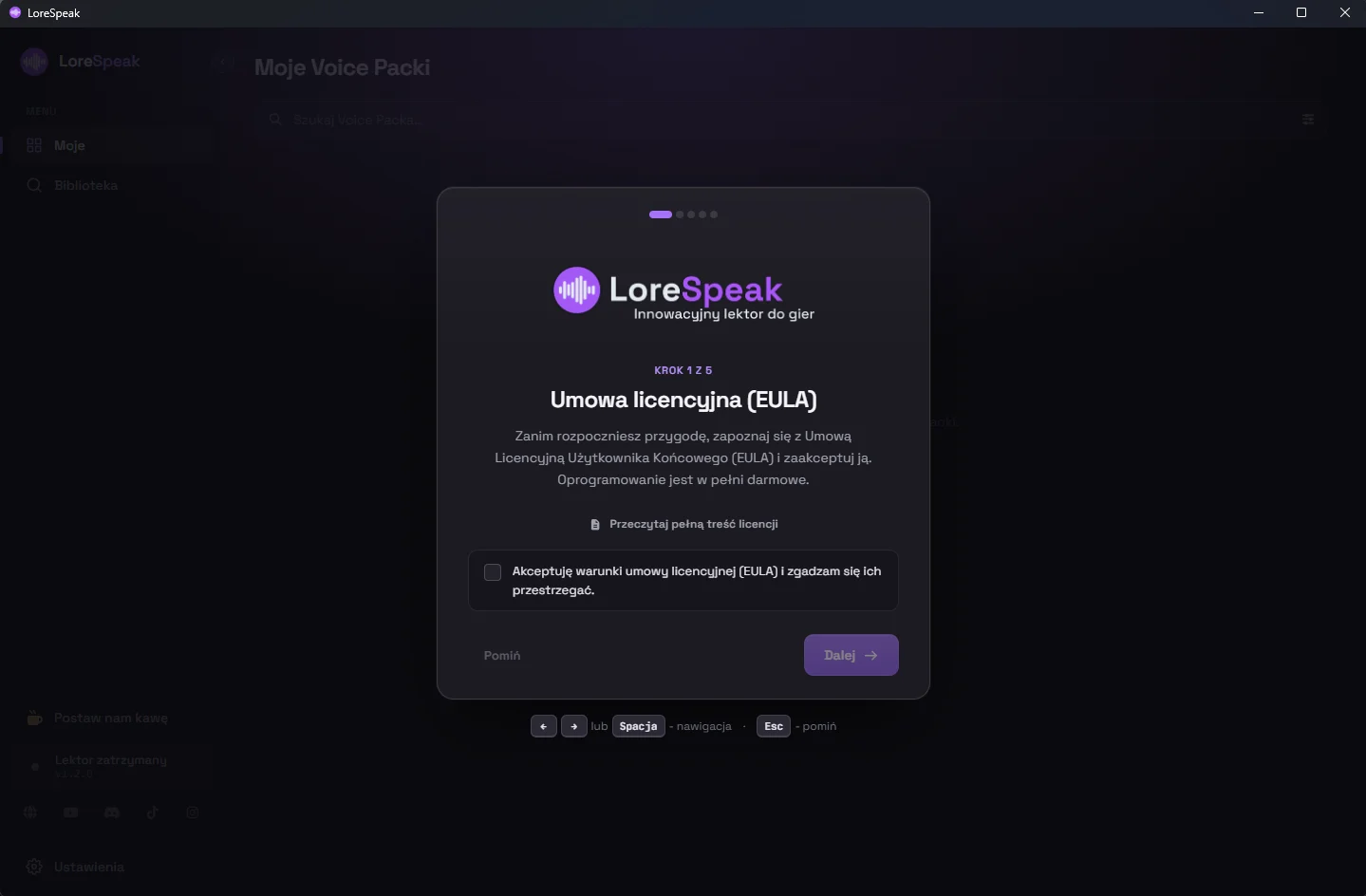
- Przy pierwszym uruchomieniu zobaczysz krótkie wprowadzenie (onboarding).
W pierwszym kroku zaakceptuj umowę licencyjną (EULA) - bez tego nie przejdziesz dalej.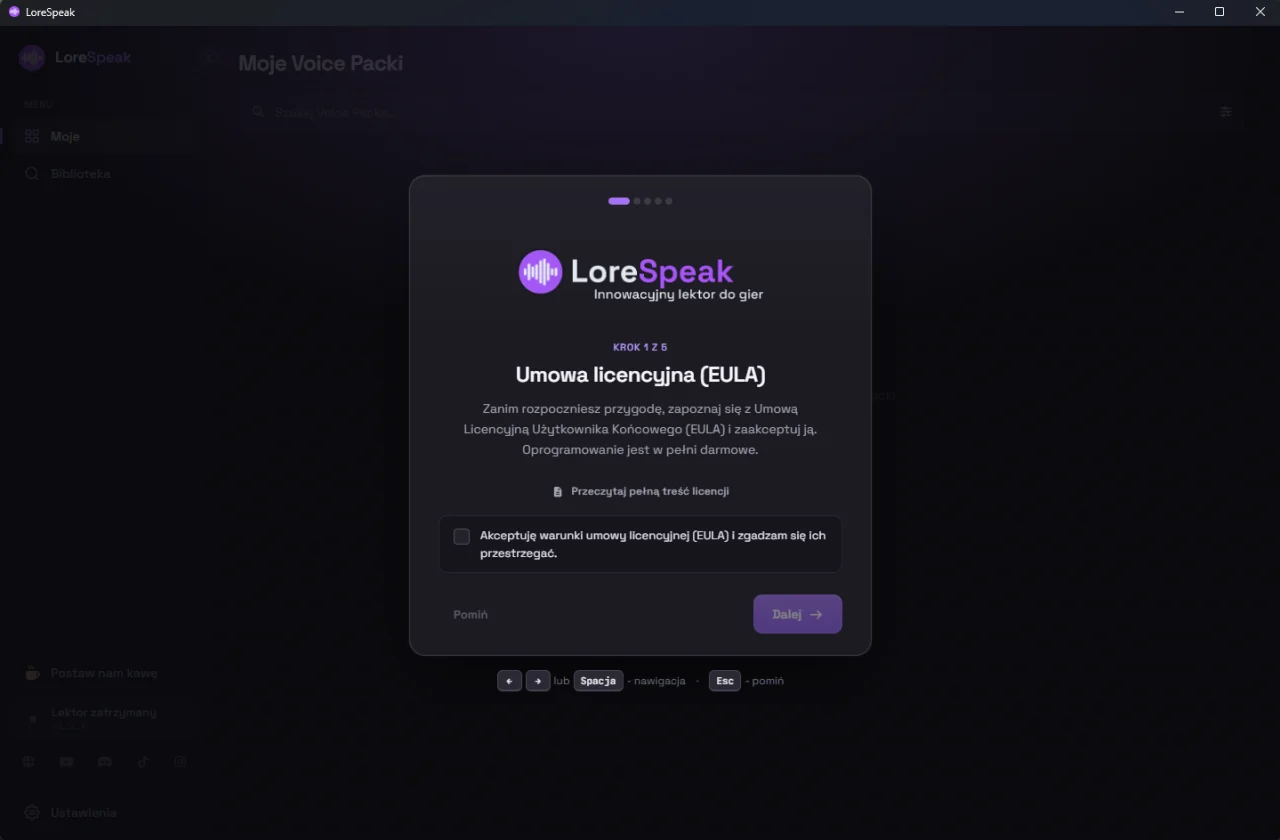
- W menu po lewej otwórz "Biblioteka", znajdź grę i kliknij "Pobierz".
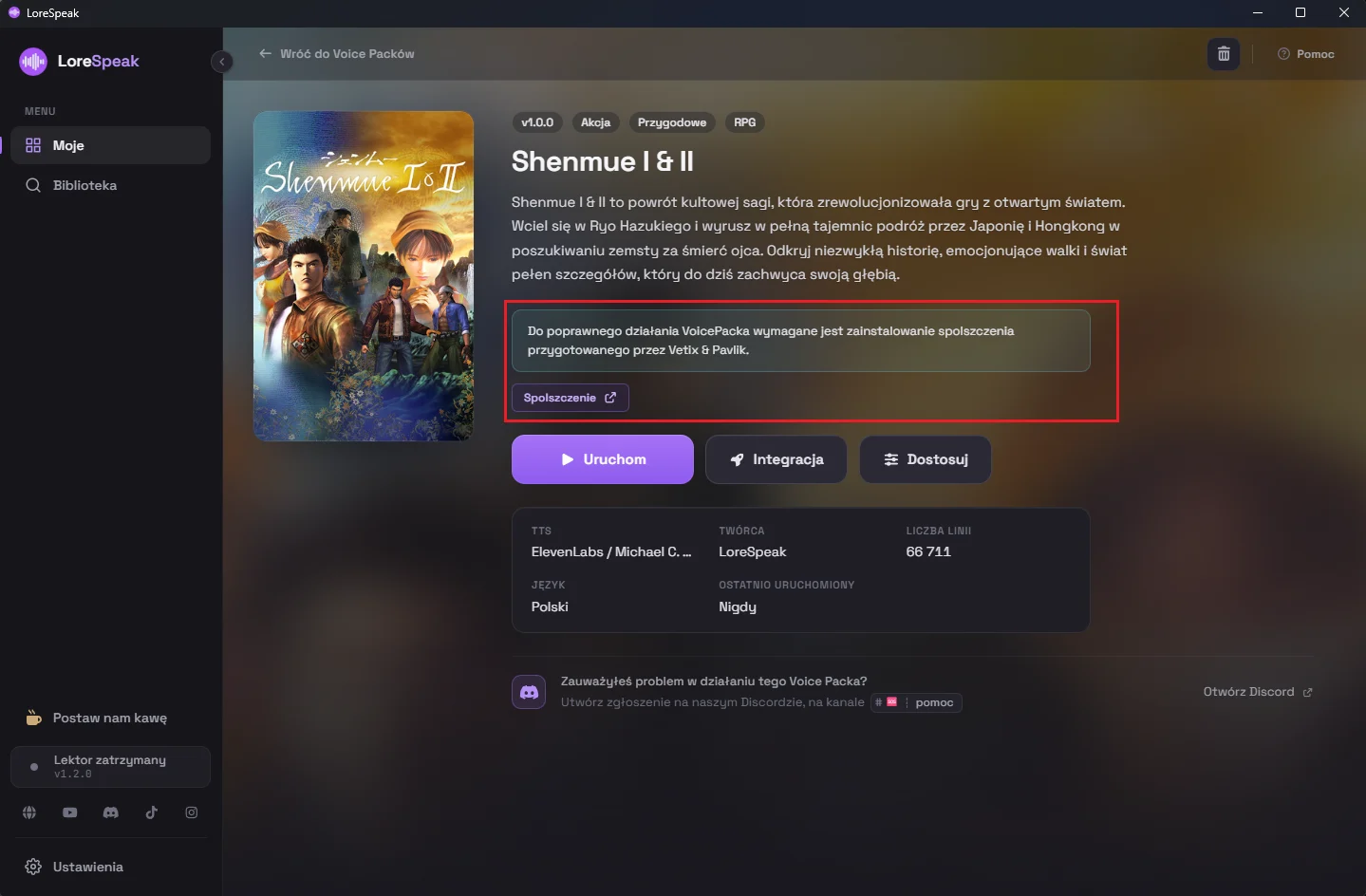
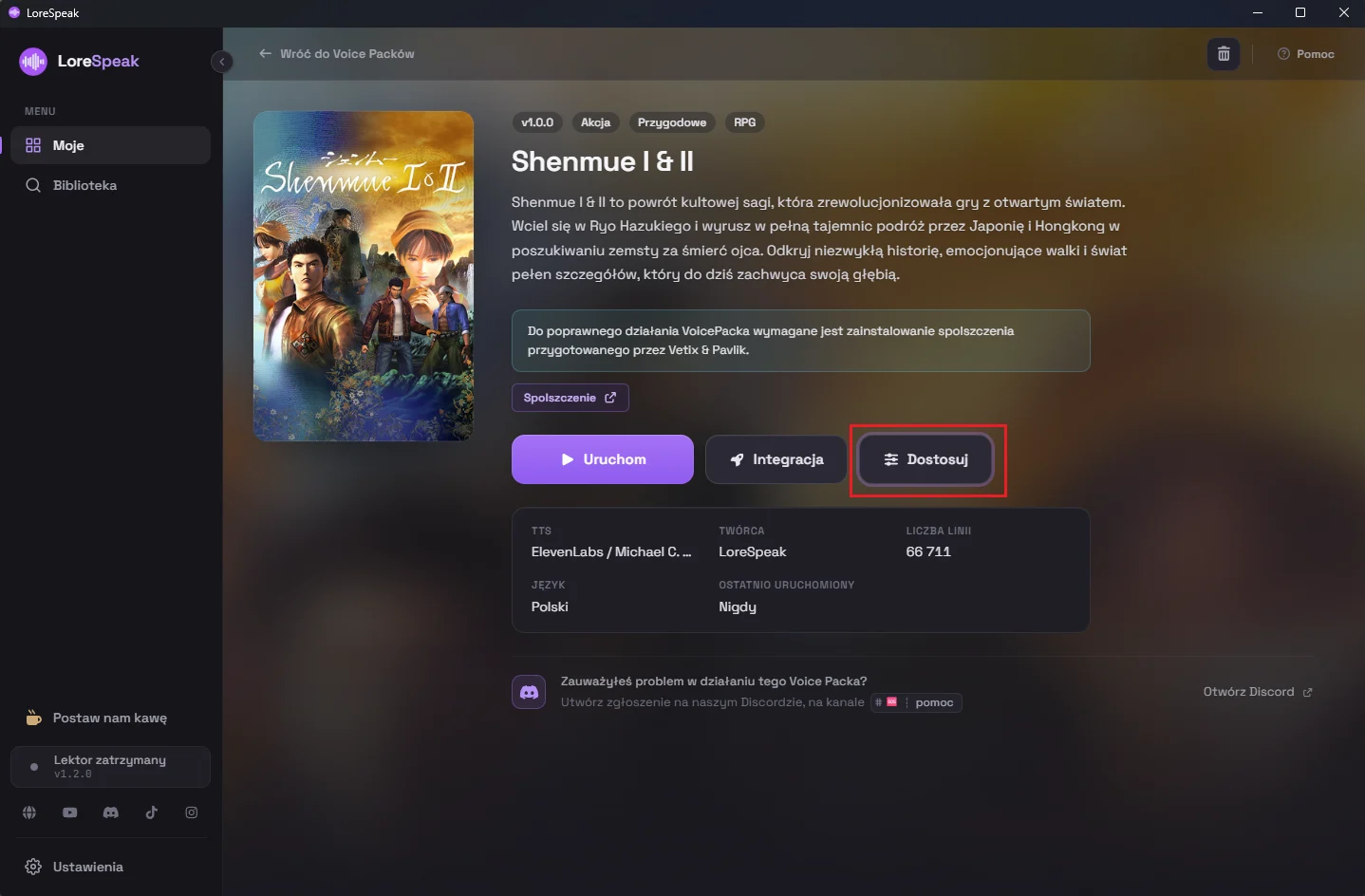
Po zakończeniu pobierania zobaczysz dostępny VoicePack w zakładce "Moje". - Jeżeli VoicePack wymaga konkretnych ustawień np. wielkości napisów zobaczysz je w ramce "Instrukcje"
Jeżeli gra wymaga spolszczenia nad ramką zajdziesz linki.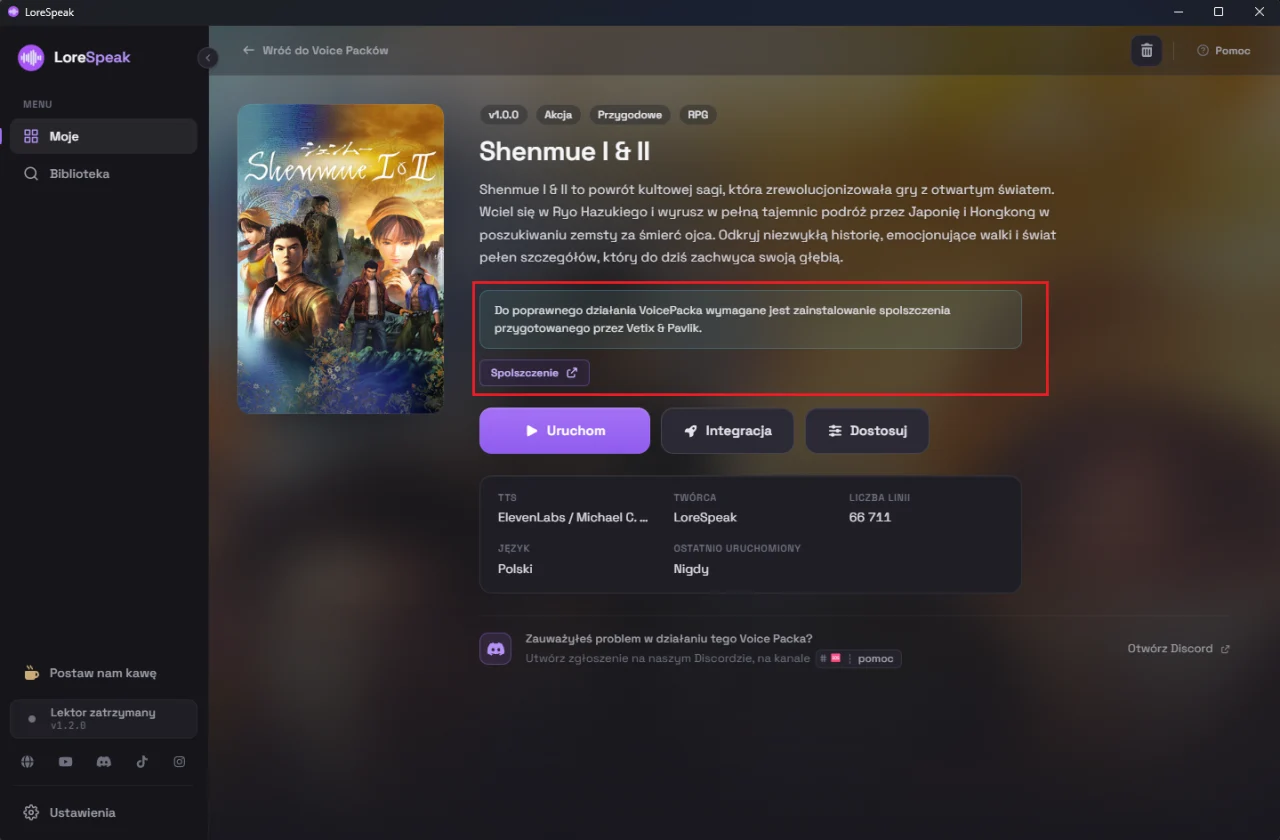
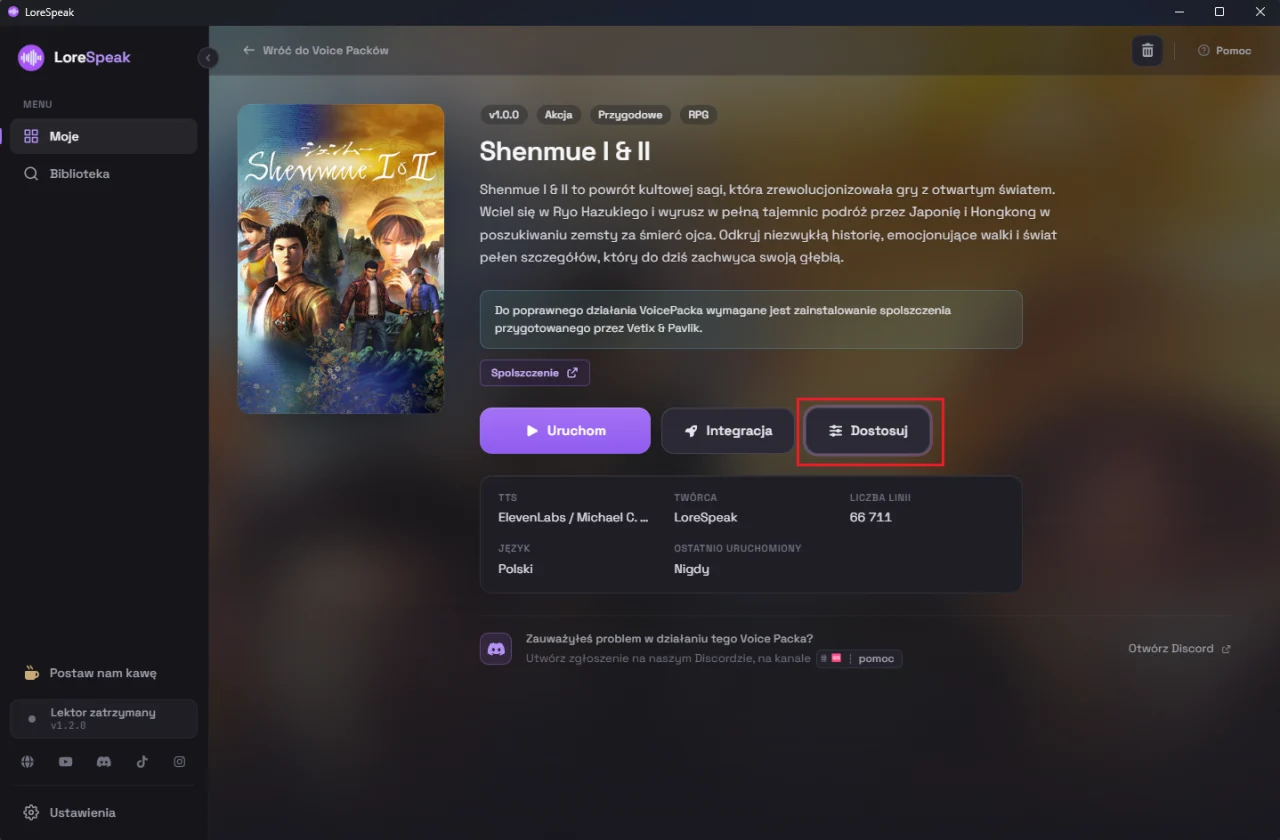
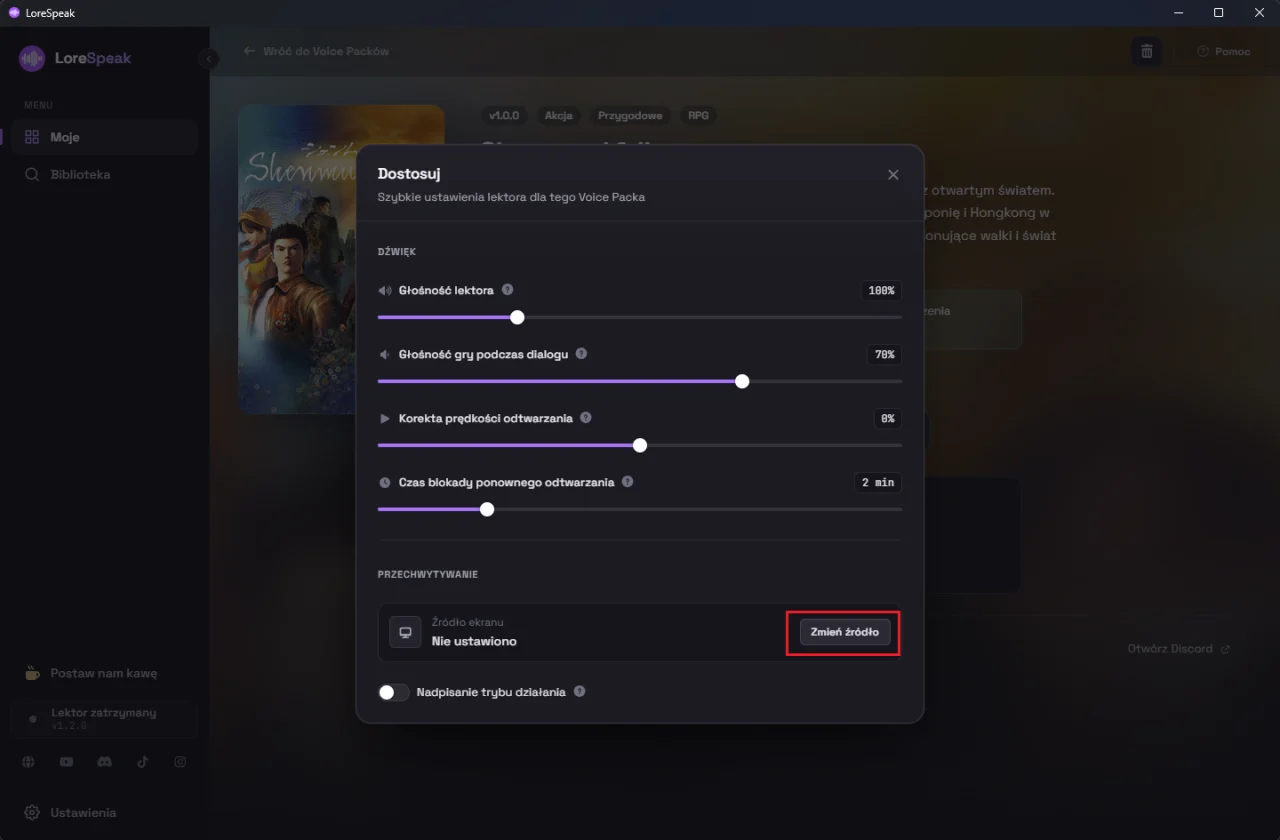
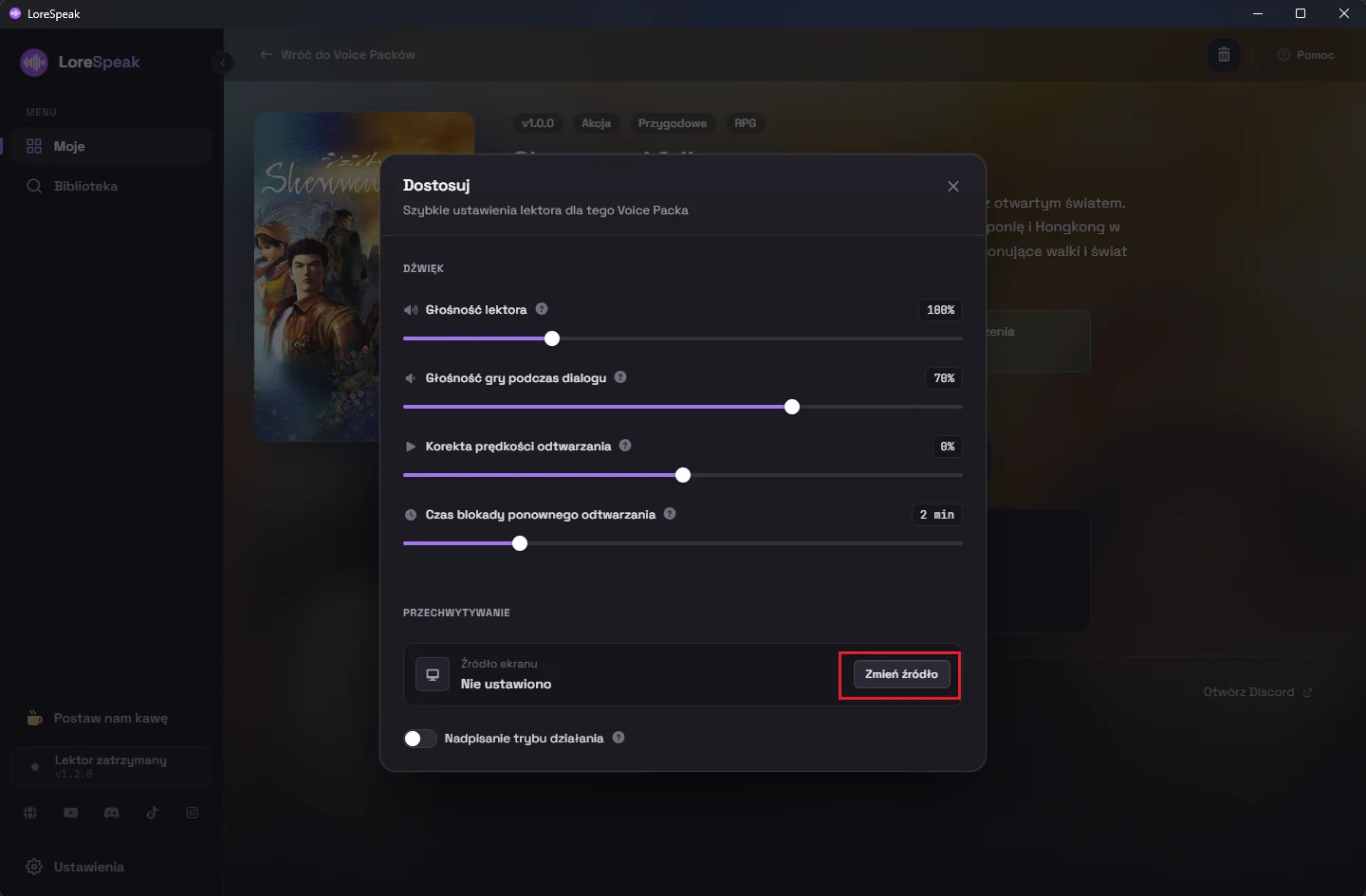
- Kliknij "Dostosuj", a następnie "Zmień źródło" i wybierz monitor lub okno z grą.
- Kliknij "Uruchom", włącz grę i ciesz się polskim lektorem.
Informacja
VoicePacki domyślnie zapisują się w folderze C:\Users\<nazwa>\voice-packs.
Możesz zmienić to w Ustawieniach - zobacz Jak przenieść VoicePacki na inny dysk.
Uwaga
Aplikacja się nie otwiera?
Zobacz LoreSpeak nie otwiera się na Windows (WebView2).
