Gra działa płynniej bez LoreSpeak? Zobacz, co obciąża komputer i jak zmniejszyć zużycie zasobów bez utraty jakości odczytu.
SUPPORT
LoreSpeak stale analizuje i odczytuje napisy wyświetlane na ekranie.
Process ten realizowany jest przez procesor (CPU) z wykorzystaniem dwóch wątków, bez obciążania karty graficznej.
Poziom zużycia zasobów zależy od rozdzielczości obrazu, liczby aktywnych obszarów odczytu oraz wybranego trybu działania.
Jak zmniejszyć obciążenie
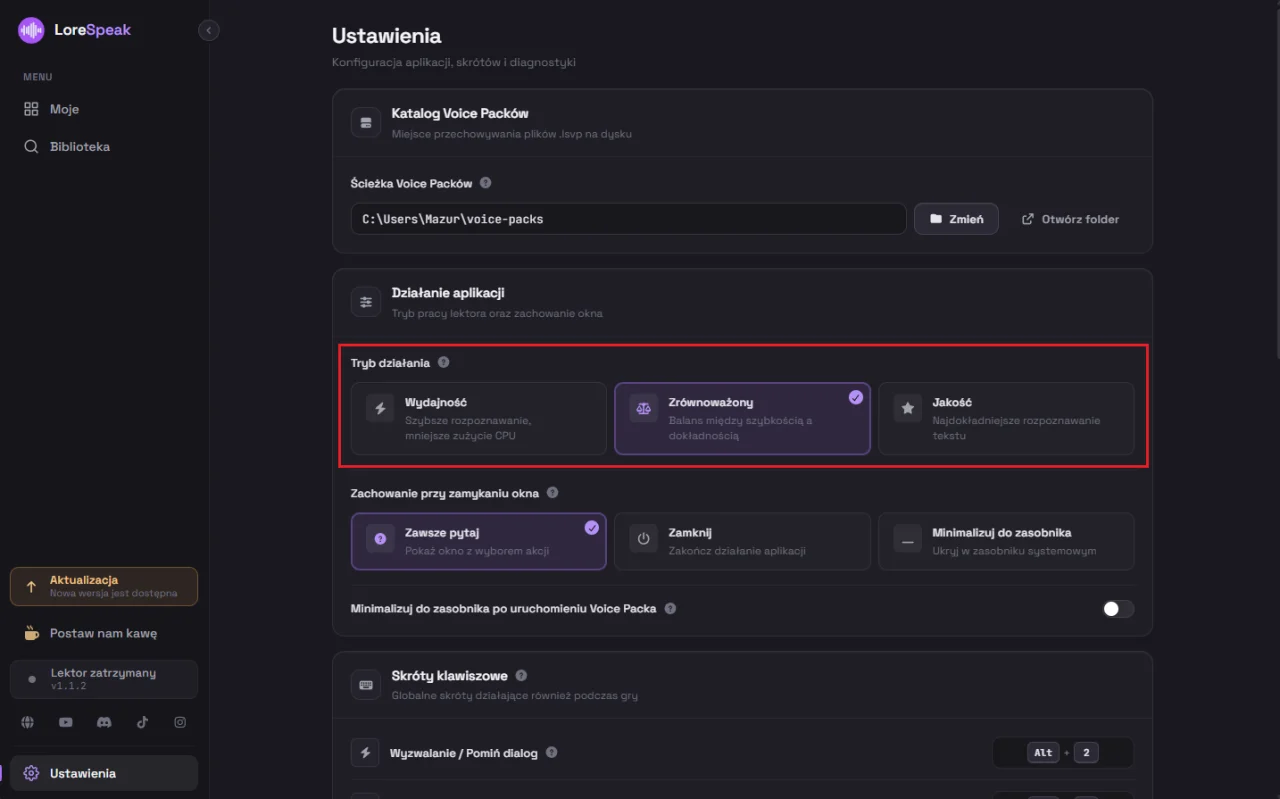
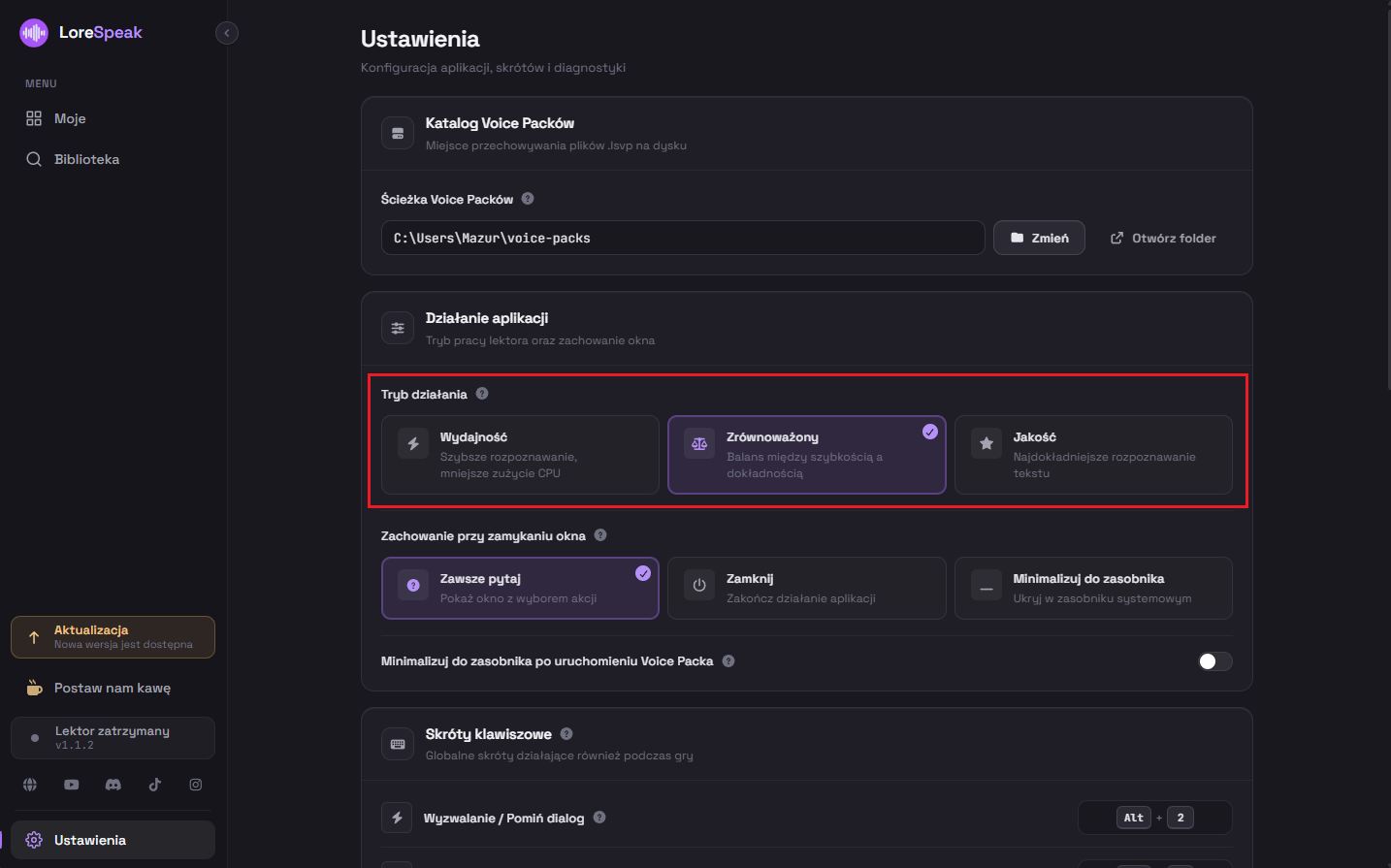
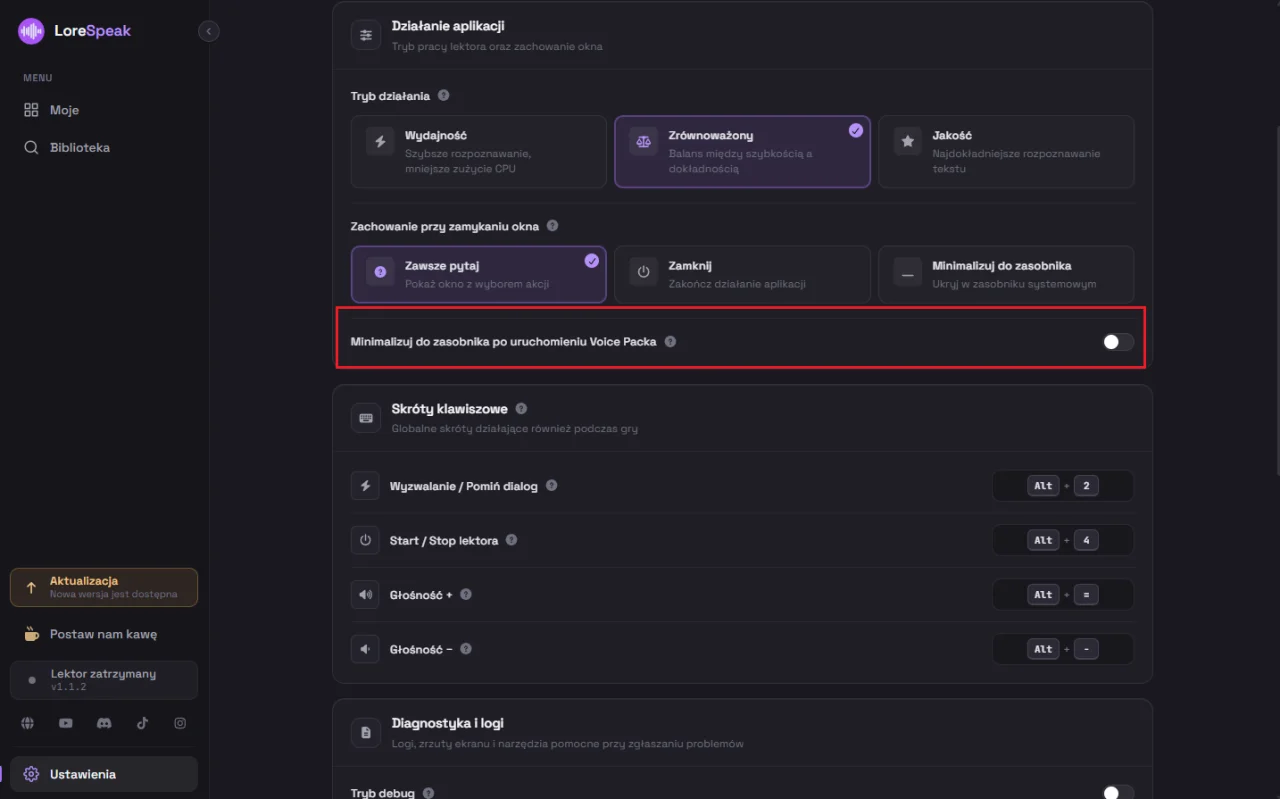
Wybierz tryb "Wydajność". Możesz włączyć go globalnie dla wszystkich gier, przechodząc do opcji "Ustawienia" -> "Działanie aplikacji" -> "Tryb działania"
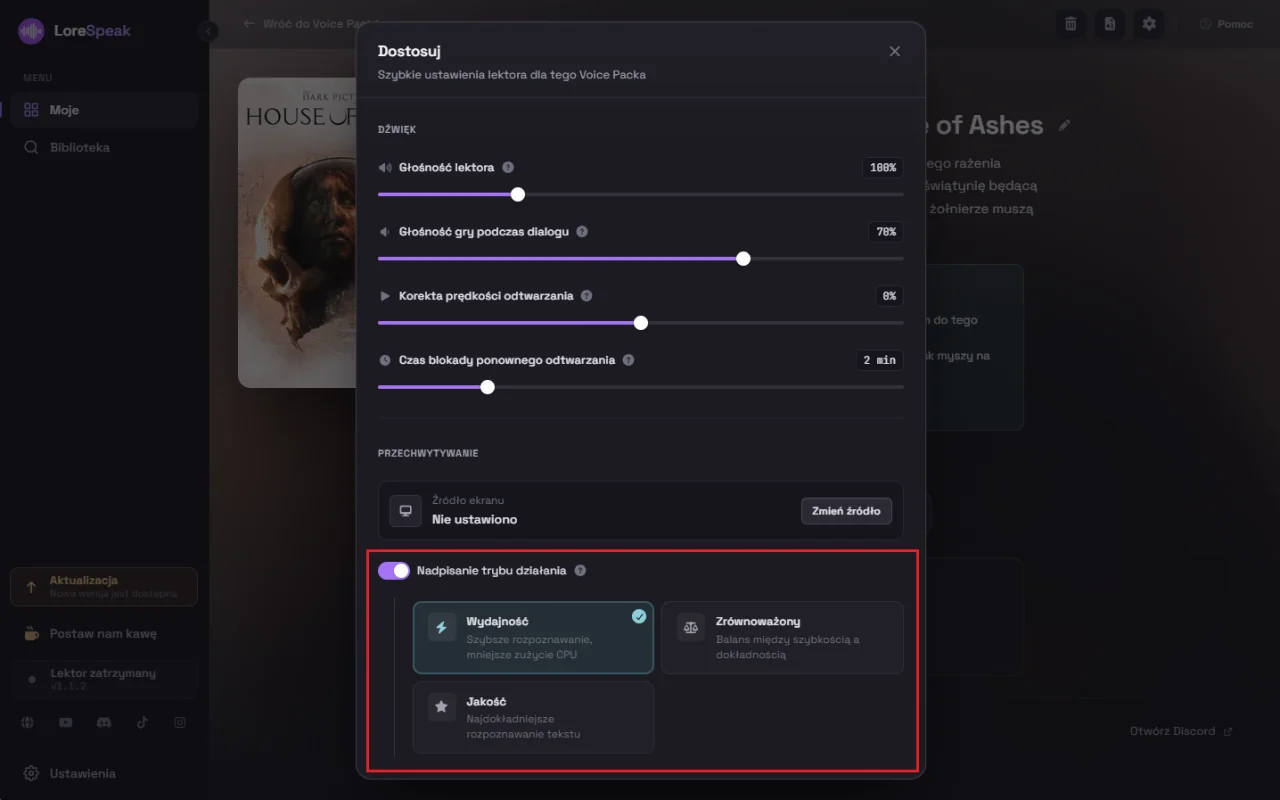
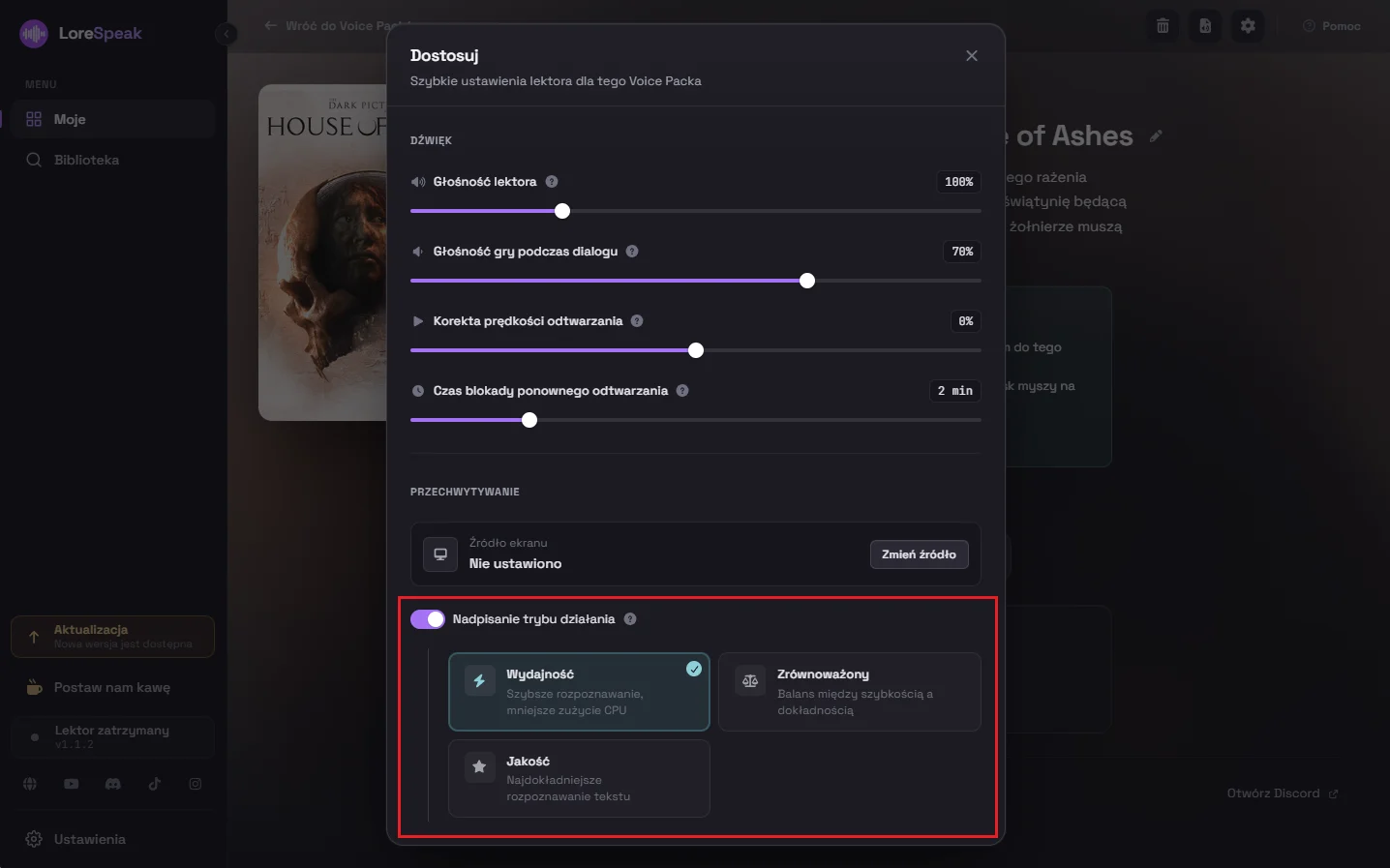
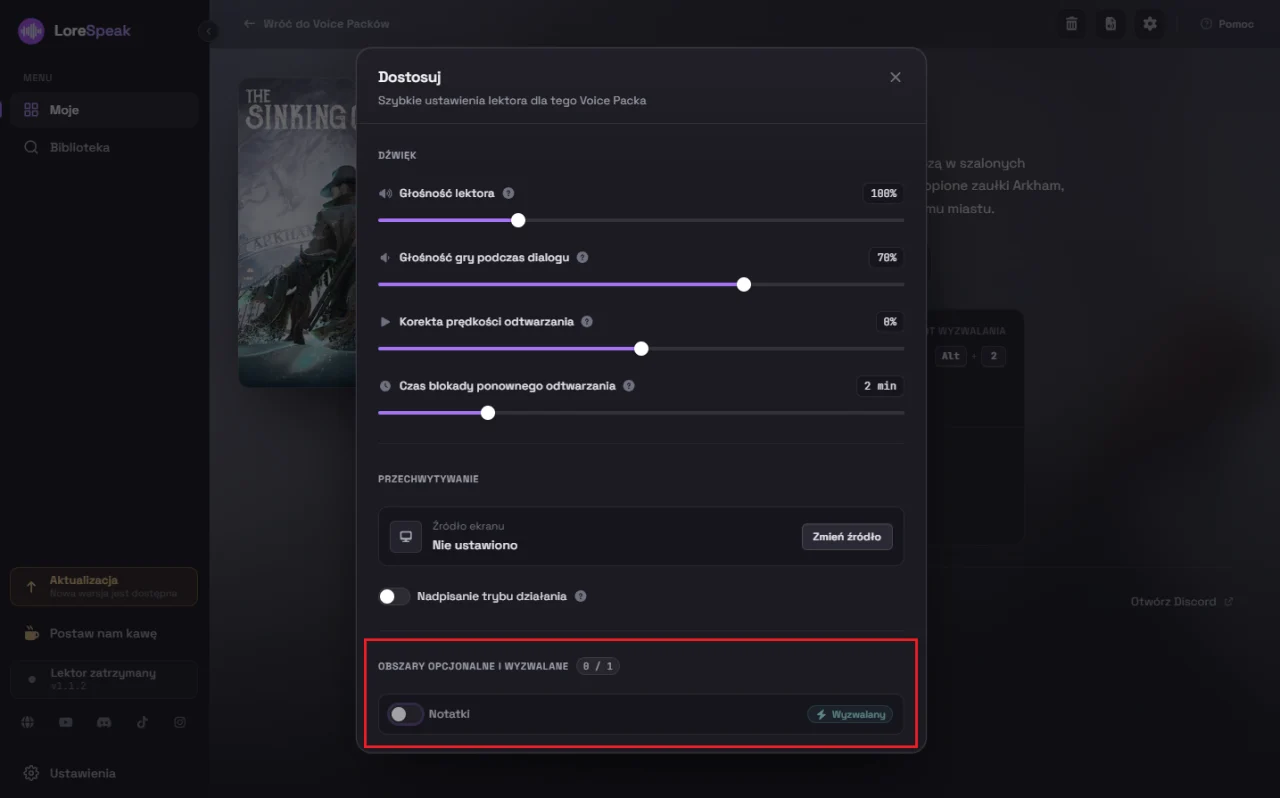
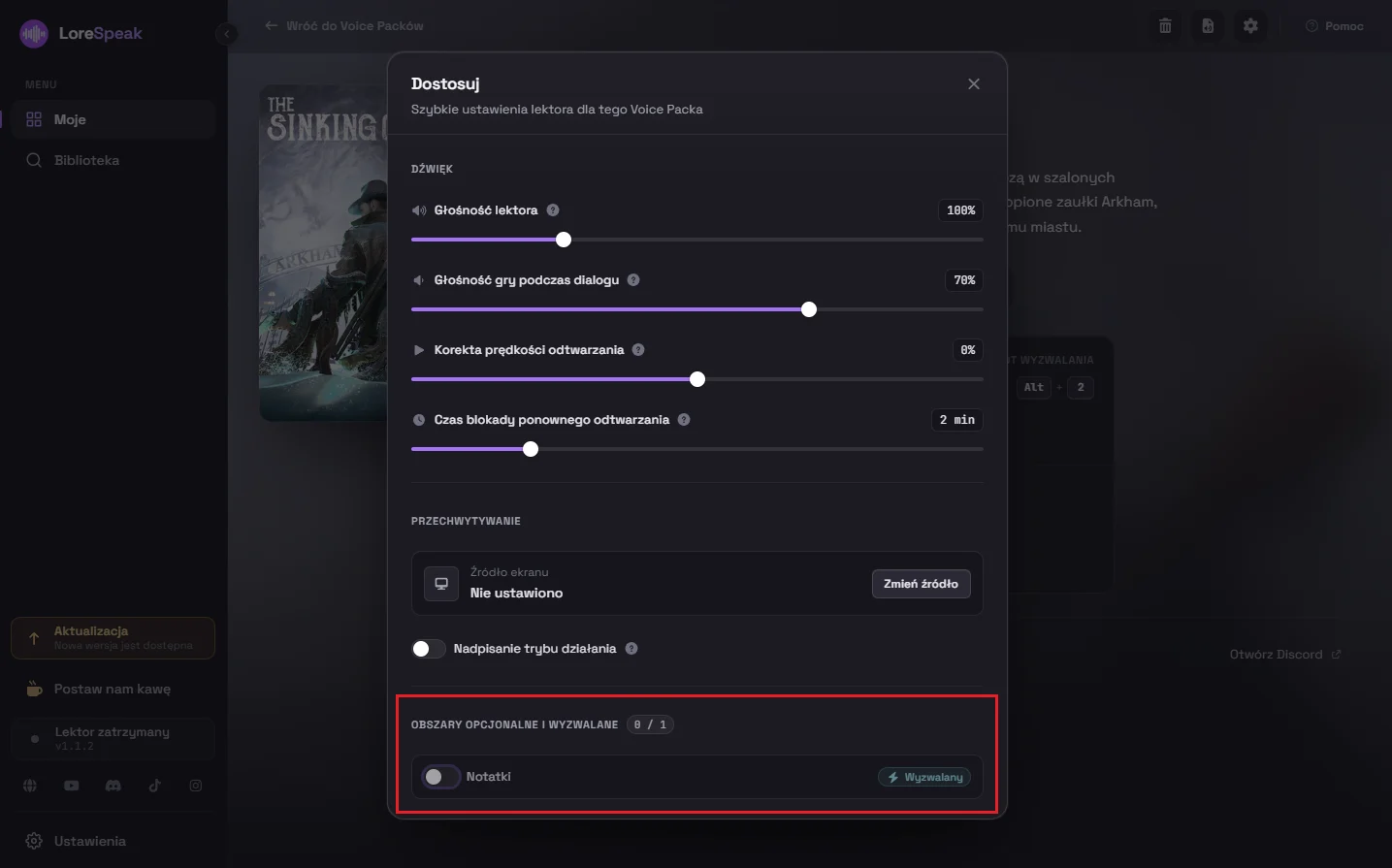
Albo indywidualnie dla konkretnego tytułu w menu "Dostosuj" -> "Nadpisanie trybu działania".
Wskazówka
W tym trybie analiza obrazu odbywa się dwa razy na sekundę przy niższej rozdzielczości roboczej, co znacząco odciąża procesor (może to jednak wpłynąć na spadek dokładności przy bardzo drobnych napisach).
Więcej informacji znajdziesz w sekcji Tryby działania.
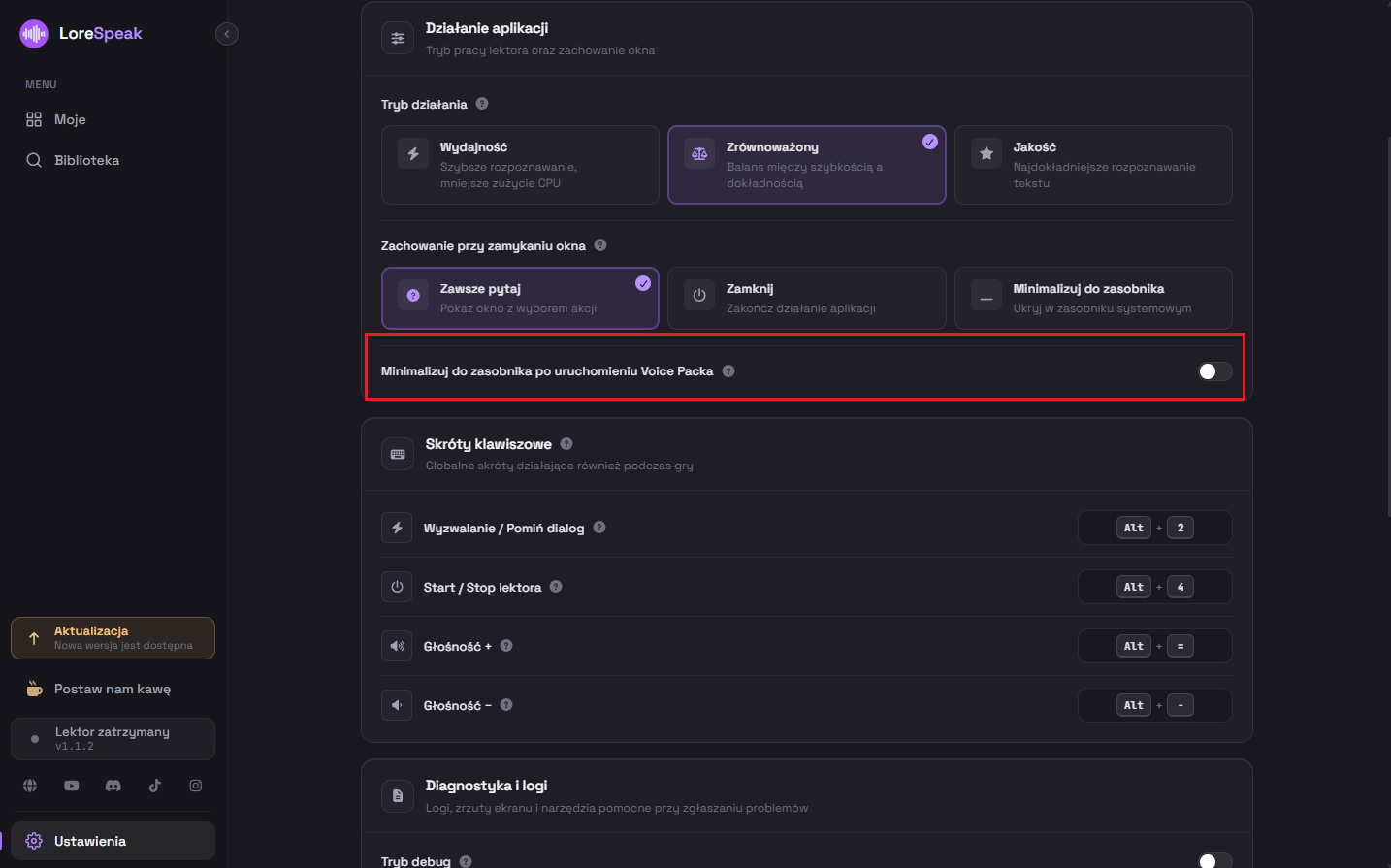
Minimalizuj okno aplikacji podczas gry. Aby ograniczyć zużycie zasobów systemowych, warto zminimalizować LoreSpeak do paska zadań lub zasobnika systemowego (zasobnika/traya). Możesz to robić ręcznie lub włączyć automatyczne ukrywanie po uruchomieniu lektora - włączając w opcjach "Ustawienia" funkcję "Minimalizuj do zasobnika po uruchomieniu Voice Packa".
Wyłącz niepotrzebne obszary opcjonalne. Opcję tę znajdziesz w sekcji "Dostosuj" -> "Obszary opcjonalne". Wyłączenie każdego zbędnego obszaru zmniejsza liczbę operacji wykonywanych przez aplikację.
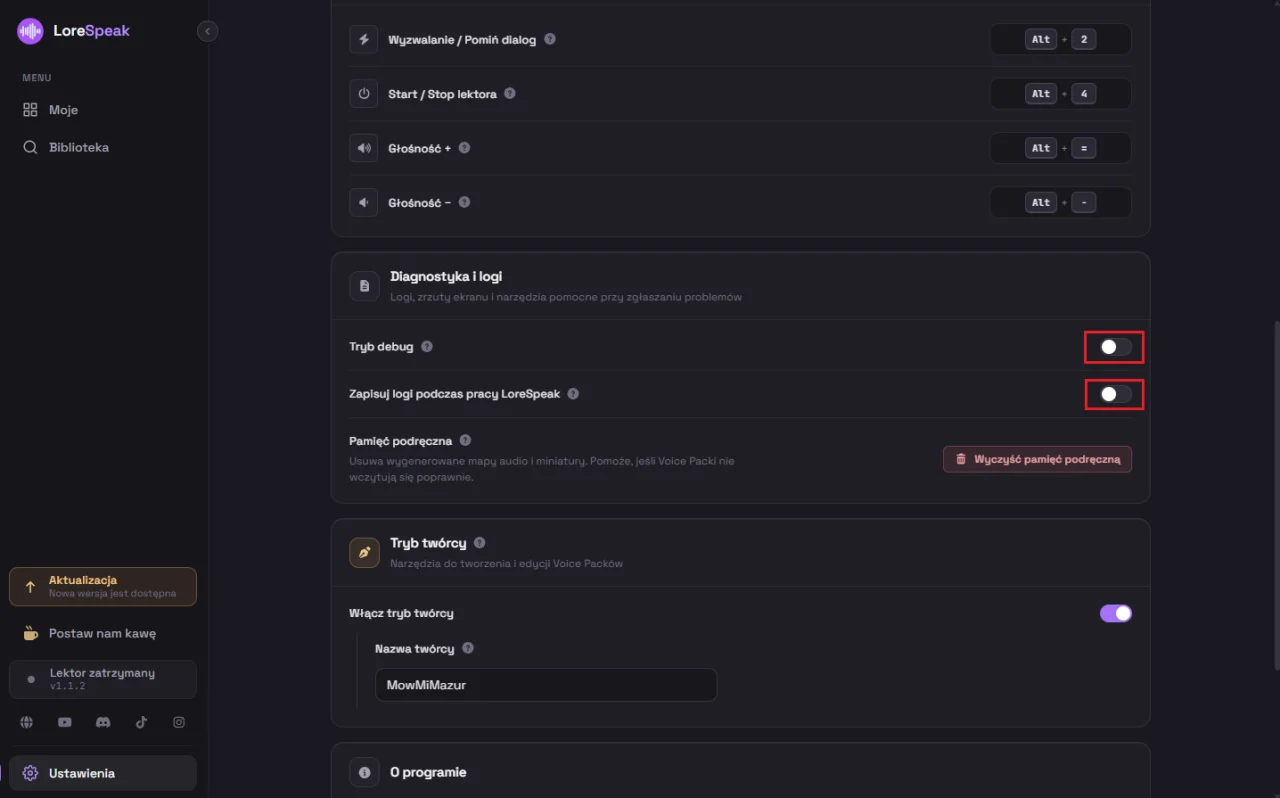
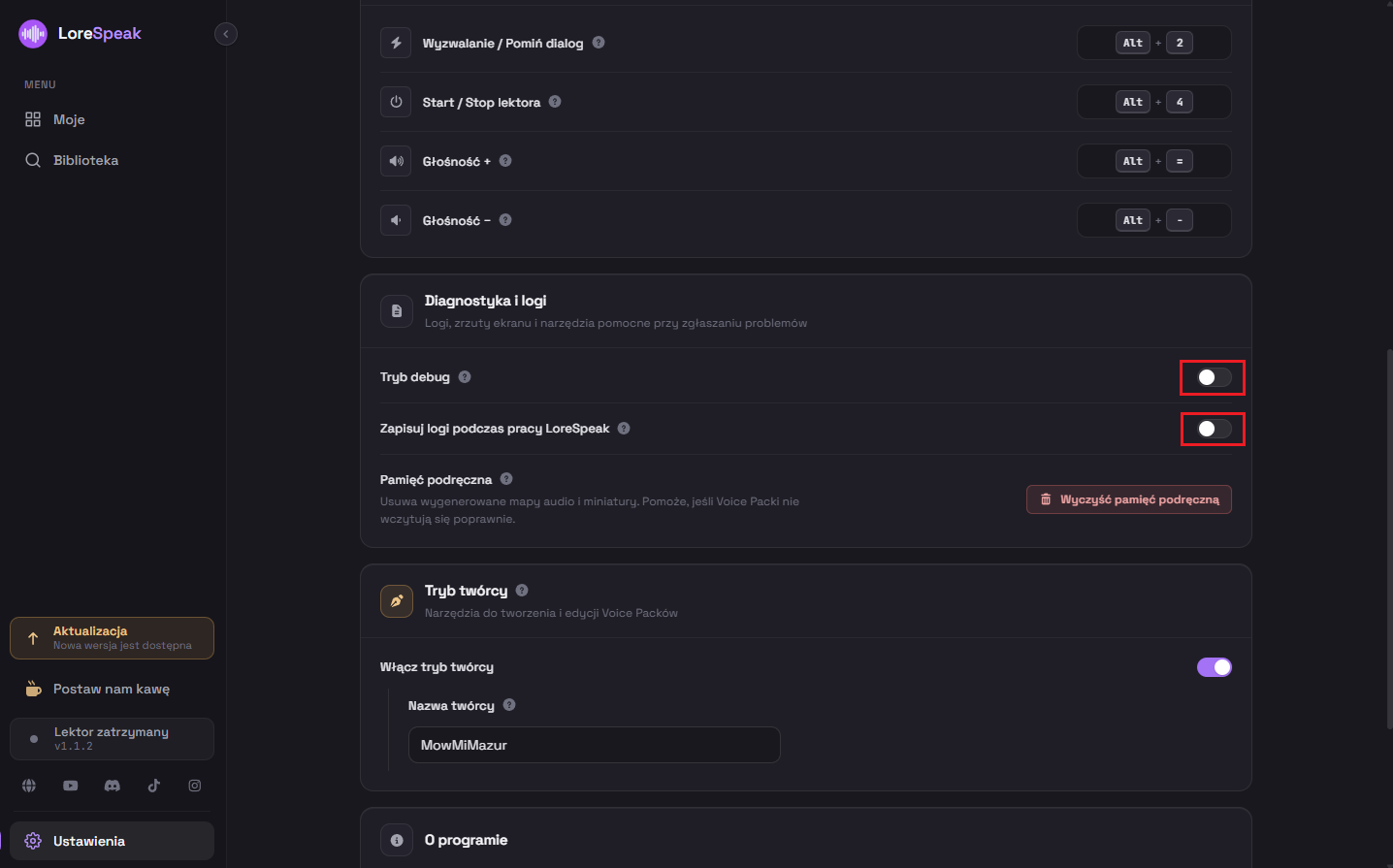
Wyłącz funkcje diagnostyczne. Przechwytywanie zrzutów ekranu oraz rozszerzone rejestrowanie zdarzeń w menu "Ustawienia" -> "Diagnostyka i logi" generują dodatkowe obciążenie, a opcja "Zapisuj zrzuty całego ekranu" może szybko zapełnić przestrzeń dyskową.
Zamknij nieużywane aplikacje działające w tle, ze szczególnym uwzględnieniem innych nakładek ekranowych (overlays) oraz programów do nagrywania lub przechwytywania obrazu.
Jak zweryfikować wpływ aplikacji na wydajność
Sprawdź i zanotuj płynność rozgrywki (klatki na sekundę - FPS) w powtarzalnej scenie testowej przy wyłączonej aplikacji LoreSpeak.
Aktywuj lektora i porównaj wynik w tej samej scenie, zachowując identyczne ustawienia graficzne.
Skontroluj poziom zużycia procesora przez proces LoreSpeak w Menedżerze zadań(system Windows) lub w systemowym monitorze zasobów.
Do uzyskania pełnego obrazu narzutu generowanego przez naszą aplikację zalecamy użycie darmowego programu UsageMonitor.
Jak przeprowadzić test wydajności w UsageMonitor:
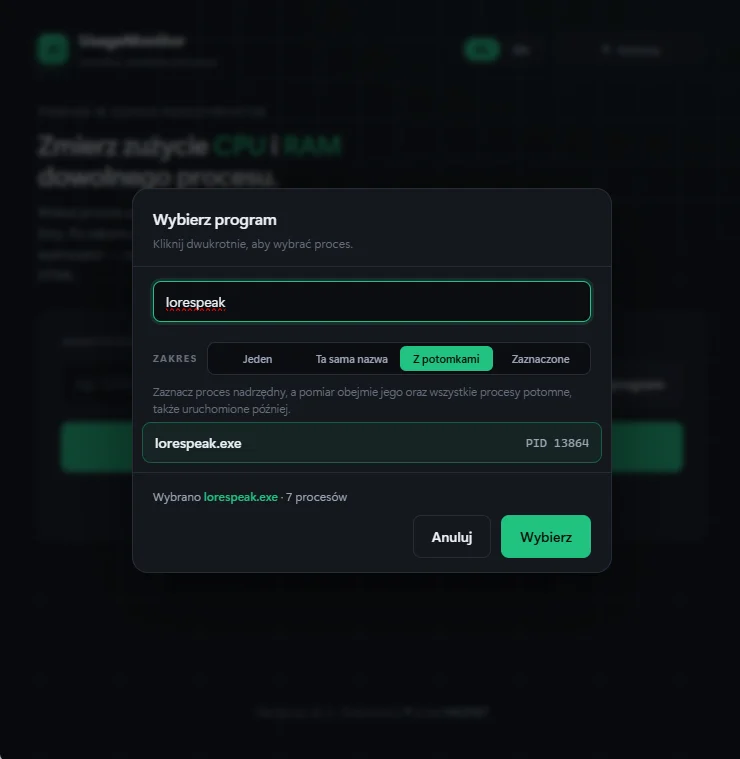
Wskaż proces LoreSpeak i zaznacz opcję trybu analizy "z potomkami".
Włącz monitorowanie, a następnie uruchom grę i wykonaj krótki przebieg testowy (np. około 5 minut rozgrywki).
Po zakończonym teście zatrzymaj monitorowanie.
Program wygeneruje czytelny raport w formacie PDF, który dokładnie wskaże poziom obciążenia zasobów wraz z przejrzystymi wykresami.
Jeśli odnotujesz niespodziewanie wysokie zużycie, wygenerowany raport możesz przesłać bezpośrednio do naszego zespołu wsparcia do analizy.
Wskazówka
Zgłaszając problem
Wysyłając zgłoszenie, podaj następujące informacje: model procesora, kartę graficzną, ilość pamięci RAM, rozdzielczość w grze, wybrany tryb działania LoreSpeak, nazwę używanego pakietu VoicePack oraz wyniki przeprowadzonego testu FPS.
Tryb działania decyduje, jak dokładnie i jak często LoreSpeak odczytuje napisy. Zobacz, który wybrać, gdy gra traci płynność albo lektor myli drobne napisy.